WPテーマ「BONTA」に搭載されているオリジナルプラグイン「Agency Premium Block」の機能紹介です。
今回ご紹介するのは、チェックマーク付きの箇条書きを作れる「チェックリスト」パーツです。
チェックリストとは
項目を自由に追加・削除できる、チェックマーク付きの箇条書きリストです。
準備物の一覧、確認事項の一覧など、「レ点」で示したい内容に使えます。
- タイトルにキーワードを含めた
- アイキャッチ画像を設定した
- 誤字脱字がないか確認した
- リンク先が正しいか確認した
上の例のように、1行1項目でテキストを入力するだけで、チェックマーク付きのリストに自動的に整形されます。項目数に上限はありません。
チェックリストブロックの挿入方法(3ステップで完了)
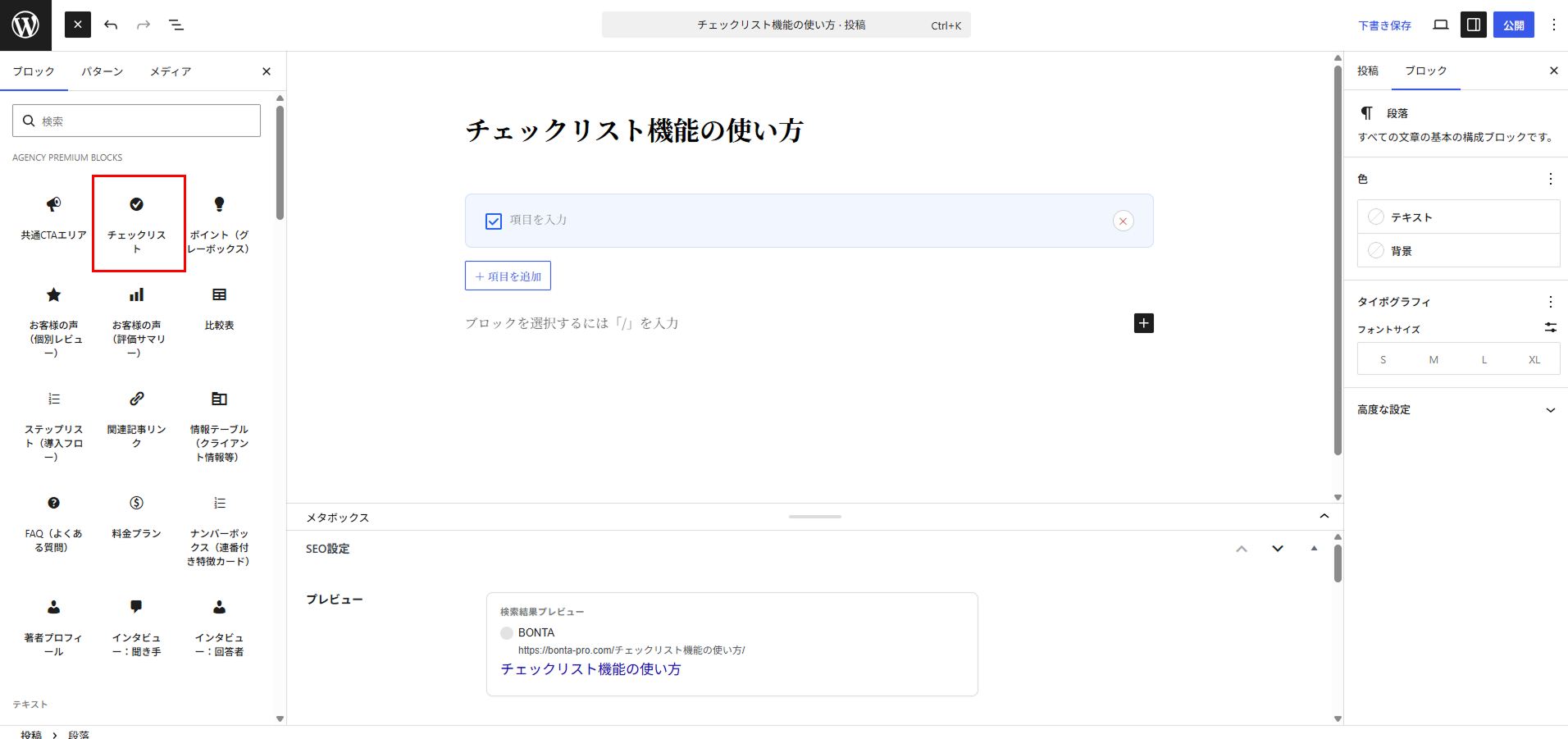
「+」ブロック追加ボタンを押す
記事編集画面で「+」ブロック追加ボタンをクリックし、ブロック一覧を開きます。
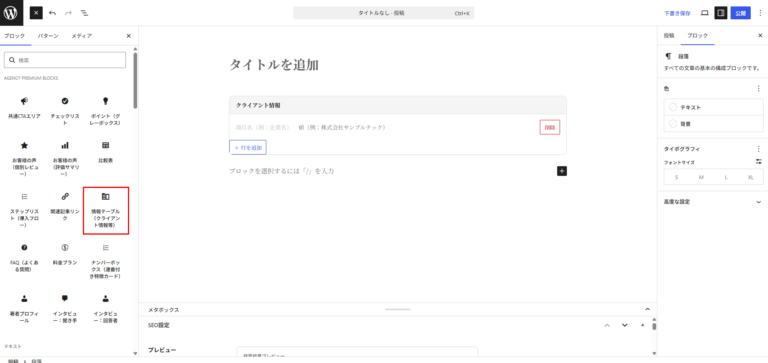
「AGENCY PREMIUM BLOCKS」カテゴリーを開く
ブロック一覧の中から「AGENCY PREMIUM BLOCKS」というカテゴリーを探して開きます。
「チェックリスト」を選ぶ
チェックマークのアイコンのブロックをクリックすると、記事内の好きな位置にチェックリストが挿入されます。
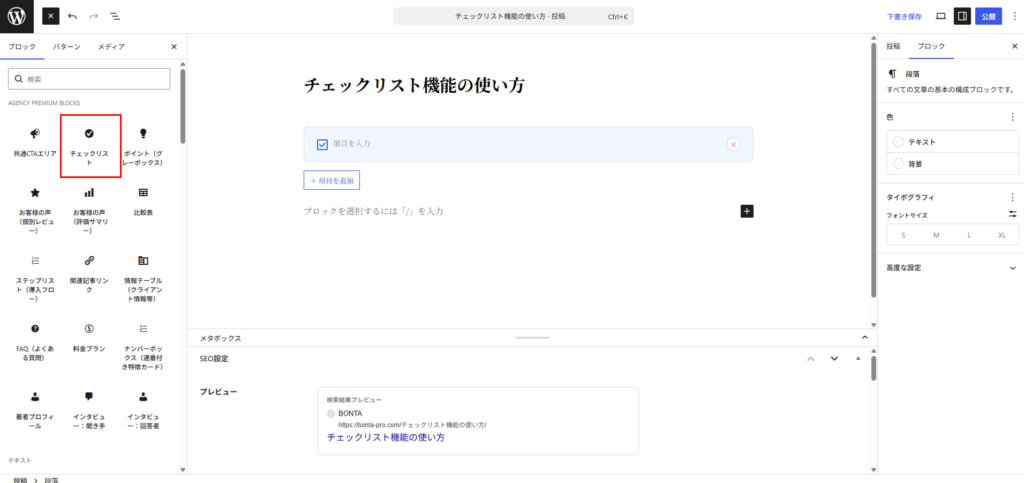
チェックリスト項目の追加・削除手順
項目を入力する
挿入直後は空の項目が1行だけ表示されているので、そこをクリックしてテキストを入力します。
「+ 項目を追加」ボタンで行を増やす
リスト下部のボタンを押すごとに、新しい空の項目が1行追加されます。
「×」ボタンで項目を削除する
削除したい項目の右端にある丸い「×」ボタンを押すと、その行だけを削除できます。
💡 ポイリト:チェックリストとステップリストの使い分け
チェックリストは順序を問わない確認事項の一覧に、ステップリスト(導入フロー)は「①→②→③」のように順番が意味を持つ手順の説明に向いています。番号を付けたい場合はステップリストを、レ点で確認したい場合はチェックリストを使い分けてください。
チェックリスト運用時の注意点
- 文字を入力していない空の項目は、保存時に自動的に除外されます
- すべての項目が空になると、このパーツは記事の公開画面に何も表示されません(壊れているわけではなく仕様です)
- 項目の並び順を入れ替える機能はありません。順番を変えたい場合は、行を削除して入力し直すか、各行の文章を書き換えて順番を入れ替えてください
- 項目数に上限はありません。必要な数だけ追加できます
チェックリストに関するよくある質問
チェックマークの色やデザインは変更できますか?
現時点では変更できません。テーマのアクセントカラーに連動した固定のデザインで表示されます。
項目数に上限はありますか?
上限はありません。必要な数だけ自由に追加できます。
固定ページや他の投稿タイプでも使えますか?
はい。ブロックエディターで編集できる投稿タイプであれば、固定ページやカスタム投稿タイプの本文中でも同じように挿入できます。