BONTAには、画面右下の丸ボタンから開く分岐式チャットボット(FAQ案内ウィジェット)を、管理画面だけで組み立てられる契約クライアント向けの有料機能「Agency Premium Chatbot」が用意されています。
ここではシナリオ(チャットボットの会話内容)の作り方と、表示設定の使い方を紹介します。
チャットボットの機能でできること(画面と選択肢をつなぐ分岐シナリオ)
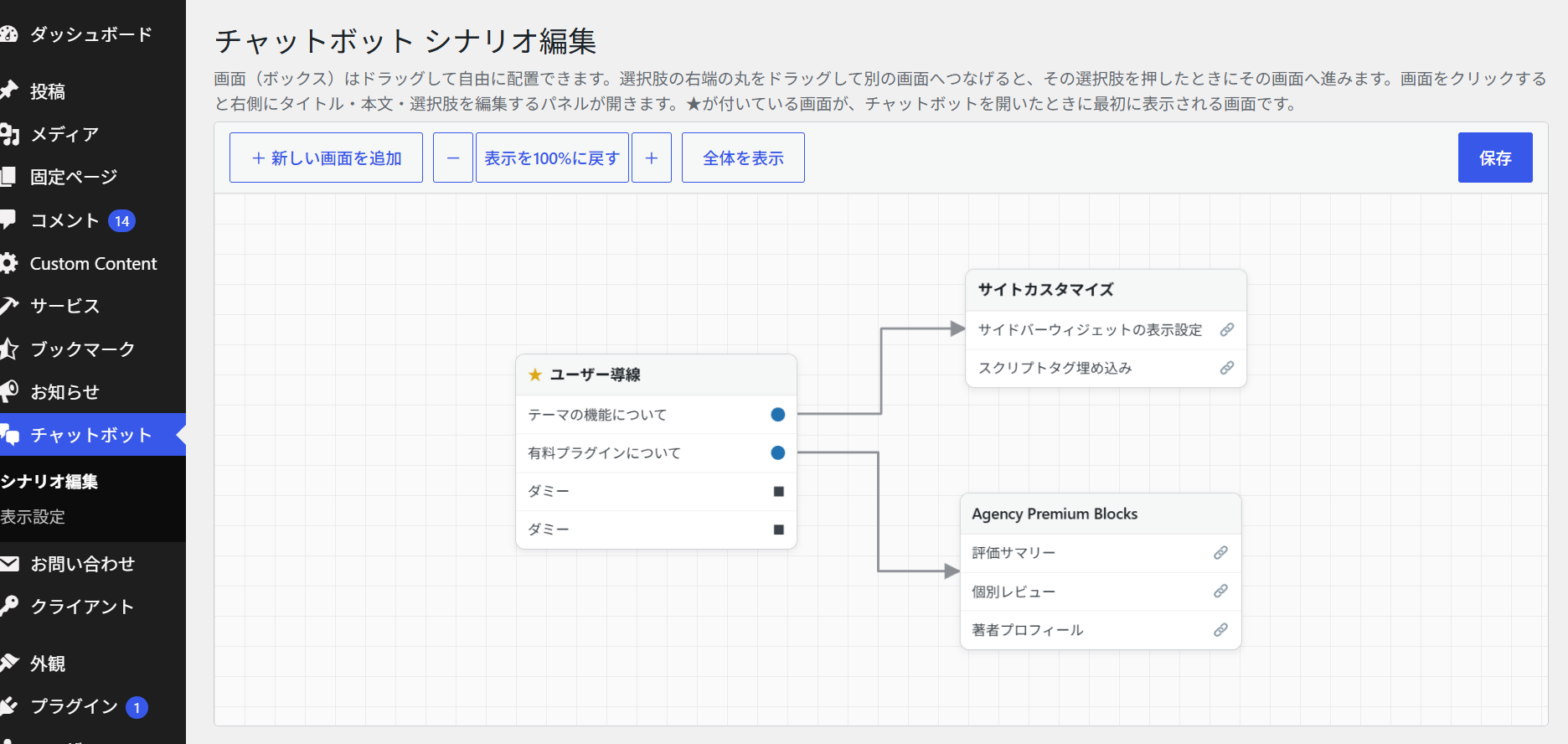
「チャットボット」管理画面から、画面(ノード)と選択肢(ボタン)をドラッグ&ドロップでつなげるだけで、訪問者からのよくある質問に分岐形式で案内できます。
1つの画面は複数の選択肢から共有してつなげられるため、用件ごとに複数の入り口を作っても、最終的に同じ案内画面へ合流させることができます。
チャットボット管理画面の場所(見つけにくいので注意)
管理画面サイドバーの「チャットボット」(吹き出しアイコン)から、「シナリオ編集」「表示設定」の2つの画面を開けます。
この機能は管理者権限(Administrator)のみが利用できます。編集者(Editor)権限のアカウントには「チャットボット」メニュー自体が表示されません。
⚠️ 見つからないときは
サイドバーに「チャットボット」メニューが表示されない場合は、ログイン中のアカウントが管理者権限を持っているかご確認ください。
① シナリオの作成方法
まずはシナリオの作成を行います。
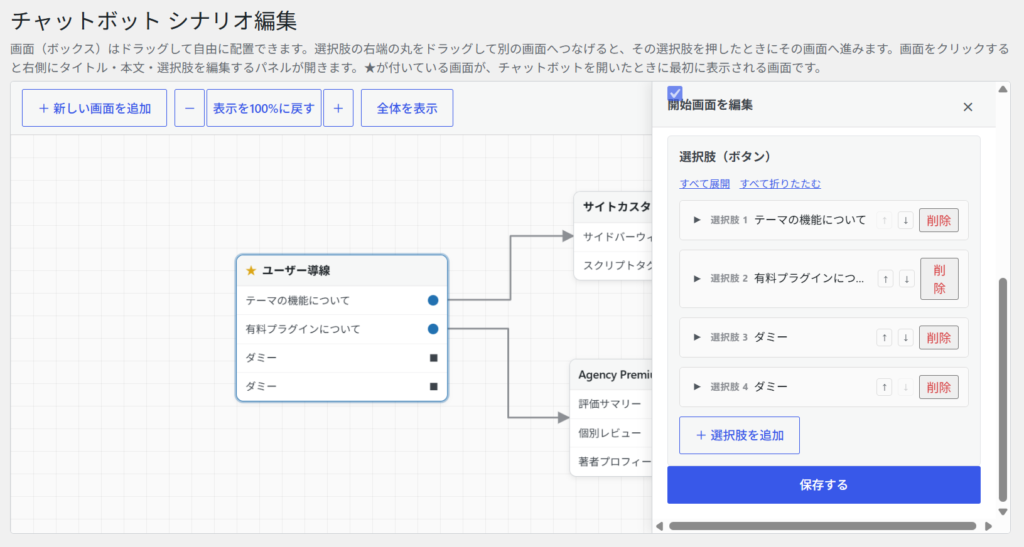
どの項目がどこへ繋がるのかを設定しますが、ドラッグアンドドロップを使って、直感的な操作が可能です。
「チャットボット」>「シナリオ編集」を開く
画面(ボックス)をクリックしてタイトル・説明文・選択肢を編集する
画面をクリックすると右側にサイドパネルが開きます。★が付いている画面が、チャットボットを開いたときに最初に表示される開始画面です。
選択肢の右端の丸をドラッグして別の画面につなげ、「保存」を押す
空いたキャンバス上にドロップすると、その位置に新しい画面が自動で作成されて接続されます。
② 画面・選択肢の各項目の役割
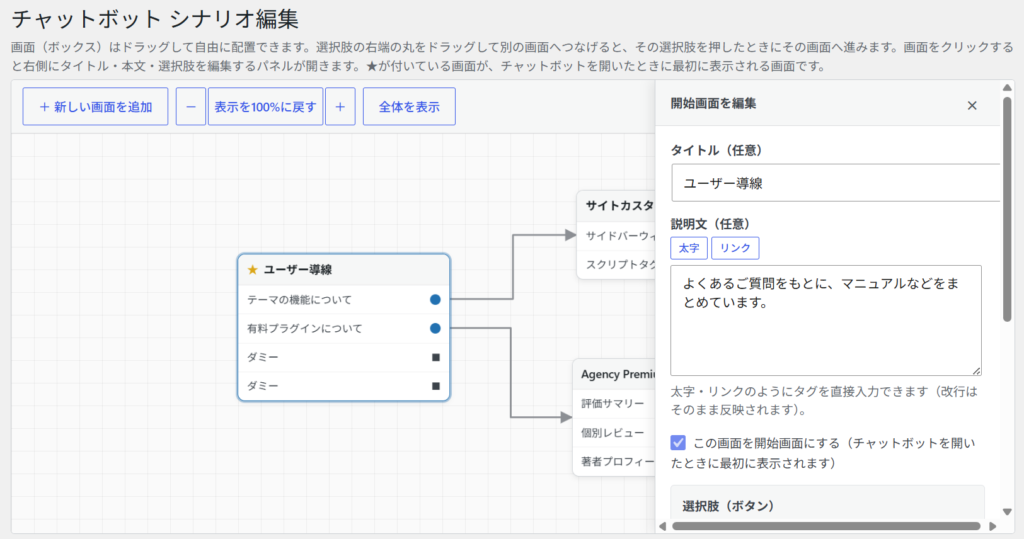
シナリオ作成後は各項目の入力に移ります。
各項目の役割を記載しますので、こちらを参考に記入を行ってください。
タイトル(任意)
画面のボックスと、前面の吹き出しに見出しとして表示されます。未入力でも問題ありません。
説明文(任意)
画面の本文です。「太字」「リンク」ボタンでタグを直接挿入できます(改行はそのまま反映されます)。
選択肢(ボタン)
ボタンの文言と、クリック後の動作(次の画面へ進む/外部URL・フォームを開く/何もしない)を1つずつ設定します。「次の画面へ進む」なら「つながる画面」で遷移先を、「外部URL・フォームを開く」ならリンク先URLと開き方(同じタブ/新しいタブ)を指定します。
表示スタイル
「通常のボタン」と「目立たせる(強調ボタン)」の2種類から選べます。強調ボタンは、表示設定の「ボタンの色」と同じ色で塗りつぶされて表示されます。
💡 ポイント
1つの画面は複数の選択肢から共有してつなげられます。例えば複数の質問の選択肢から、同じ「お問い合わせ」の画面へまとめて合流させることができます。
チャットボット機能に関するよくある質問
チャットボットは1つのサイトにいくつまで作れますか?
1サイトにつき1つのシナリオのみです。用件を分けたい場合は、1つのシナリオの中で選択肢を分岐させて表現してください。
選択肢を「目立たせる(強調ボタン)」にすると何が変わりますか?
表示設定の「ボタンの色」と同じ色で塗りつぶされた、通常より目立つボタンとして表示されます。
訪問者ごとの会話ログは保存されますか?
保存されません。会話の進行状況はページ内のメモリのみで管理され、ページを離れると消えます。
ブックマーク機能のボタンやCookie表記バーと重なってしまいます。
表示設定の「画面下端からの距離(px)」「画面右端からの距離(px)」で、チャットボットの表示位置を調整してください。
チャットボットの表示・非表示は切り替えられますか?
はい。「チャットボット」>「表示設定」の「表示」項目で、画面右下にチャットボットを表示するかどうかを切り替えられます。OFFにする、またはシナリオの画面が1件もない場合は、CSS/JSも含めて何も読み込まれません。
チャット画面の見出しは変更できますか?
はい。「表示設定」の「チャット画面の見出し」で、パネル上部に固定表示されるタイトルを設定できます(既定値「ChatBot」)。画面ごとのタイトルとは別の、常時表示される見出しです。
ボタンの色は変更できますか?
はい。「表示設定」の「ボタンの色」から、丸ボタン・パネルヘッダー・強調ボタンの色を16進数カラーコードで指定できます(既定値 #2563eb)。「デフォルトに戻す」ボタンで既定値に戻せます。
「チャットボット」メニューは誰でも使えますか?
いいえ。管理者(Administrator)権限のみが利用できる機能です。編集者(Editor)権限のアカウントでは「チャットボット」メニュー自体が表示されません。
画面や選択肢の数に上限はありますか?
はい。1シナリオにつき画面は最大500件、1画面につき選択肢は最大50件までとなっています。
開始画面を削除することはできますか?
開始画面は直接削除できません。別の画面を先に開始画面に指定してから、元の画面を削除してください。
他の選択肢から参照されている画面を削除するとどうなりますか?
その画面を参照していた選択肢は、自動的に「何もしない」に変更されます。
チャットボットの動作に必要な条件はありますか?
チャットボットの動作にはJavaScriptが必須です。JavaScriptが無効な環境では表示されません。