WPテーマ「BONTA」に搭載されているオリジナルプラグイン「Agency Premium Block」の機能紹介です。
今回ご紹介するのは、記事本文中の好きな位置に配置できる「共通CTAエリア」です。
共通CTAエリアとは
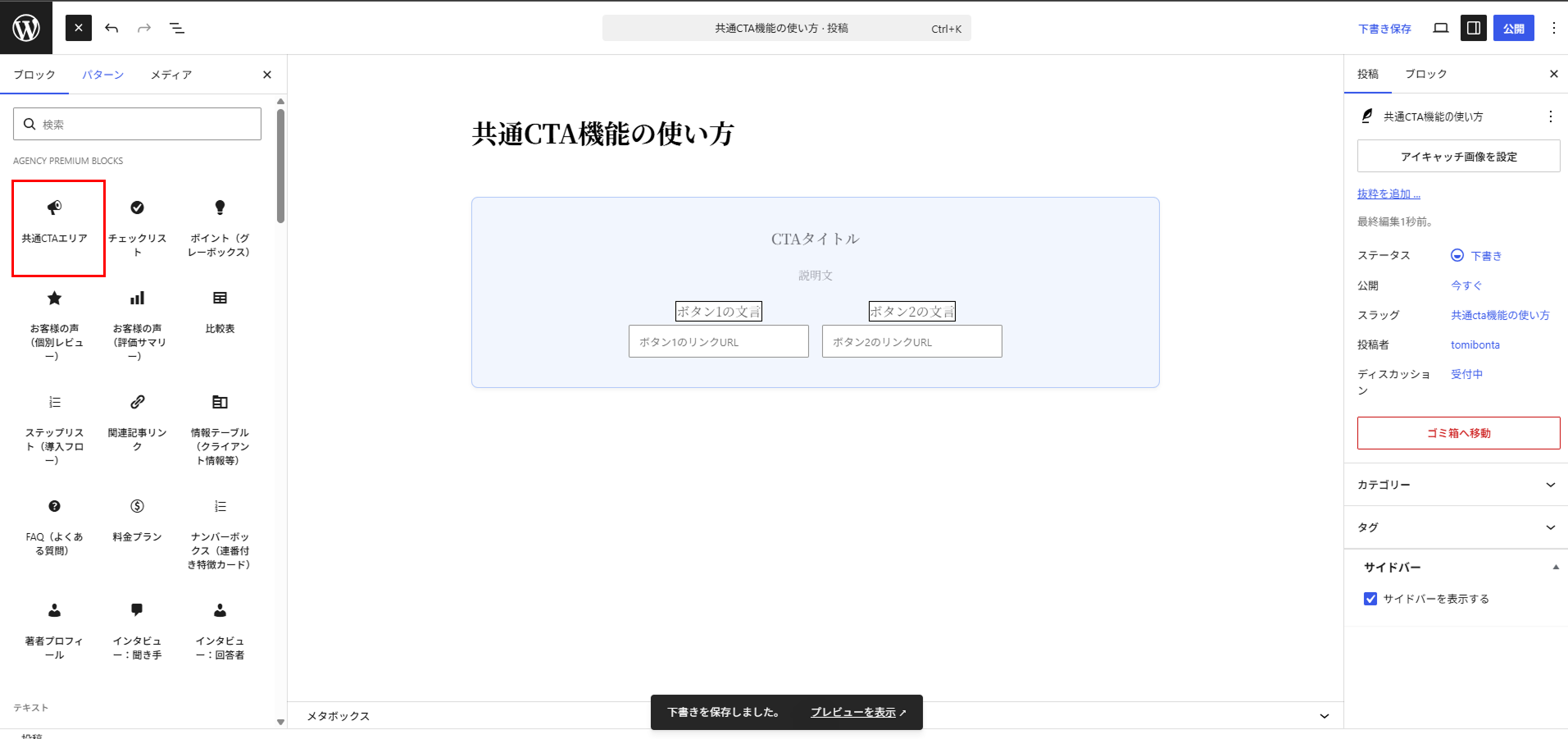
タイトル・説明文・ボタン(最大2つ)を自由に入力できるCTA(お問い合わせ・資料請求などへの誘導)ボックスです。
記事本文中のどこにでも挿入でき、記事ごと・挿入した場所ごとに異なる内容を設定できます。
上の例は、タイトル・説明文・ボタン2つをすべて入力した状態の表示例です。ボタンは「文言」と「リンクURL」を入力した分だけ表示されます(詳しくは後述)。
共通CTAブロックの挿入方法(3ステップで完了)
他のAgency Premium Blocksのパーツと同じ手順で挿入できます。
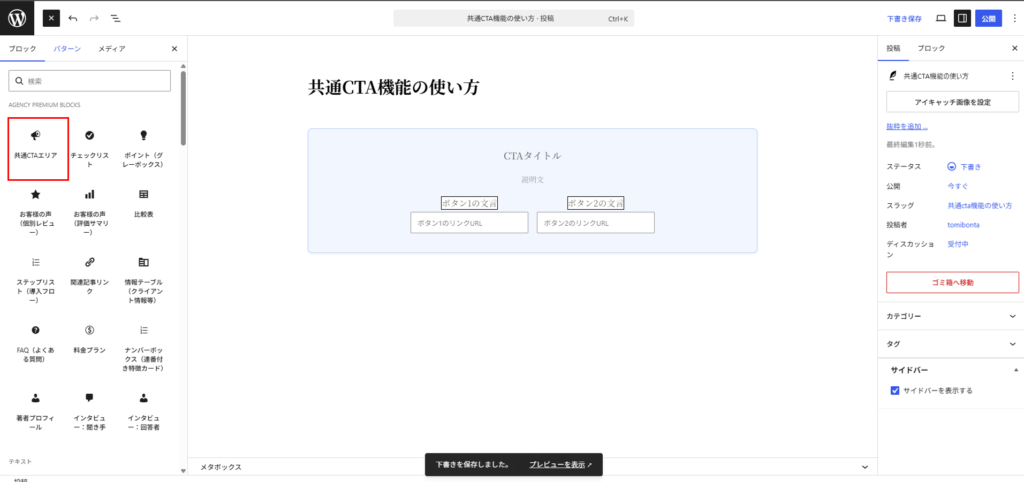
「+」ブロック追加ボタンを押す
記事編集画面で「+」ブロック追加ボタンをクリックし、ブロック一覧を開きます。
「AGENCY PREMIUM BLOCKS」カテゴリーを開く
ブロック一覧の中から「AGENCY PREMIUM BLOCKS」というカテゴリーを探して開きます。
「共通CTAエリア」を選ぶ
メガホンのアイコンのブロックをクリックすると、記事内の好きな位置にCTAボックスが挿入されます。
共通CTAブロックの入力方法
挿入後は、以下の項目を上から順に入力していきます。
タイトルを入力する
CTAボックス上部の太字部分をクリックして入力します(この項目は必須です)。
説明文を入力する
タイトルの下の文章部分をクリックして入力します(空欄のままでも構いません)。
ボタン1を設定する
ボタンの文言とリンクURLの両方を入力すると、塗りつぶしタイプのボタンとして表示されます。
ボタン2を設定する
同じくボタンの文言とリンクURLの両方を入力すると、輪郭タイプのボタンとして表示されます。
💡 ポイリト:CTAボックスの設置場所
共通CTAエリアは、記事の中途や末尾など、読者の関心が高まったタイミングに配置すると効果的です。同じ記事内に複数回設置してもかまいません。
共通CTAエリア運用時の注意点
実際に運用する前に、あらかじめ知っておいていただきたいポイントをまとめました。
- タイトルが未入力のままだと、このCTAボックスは記事の公開画面に表示されません(壊れているわけではなく仕様です)
- ボタンは「文言」と「リンクURL」の両方が入力されて初めて表示されます。片方だけ入力すると、そのボタンごと非表示になります
- ボタンは1つだけ設定することもできます。ボタン2を空欄のままにしておけば、ボタン1だけが中央に表示され、レイアウトが崩れることはありません
- リンクURL欄は「https://」を省略して入力しても自動的に補完されます。「/contact/」のような内部リンクの形で入力した場合はそのまま使われます
- 同じ記事内に何個でも挿入できます。記事ごと・挿入した場所ごとに異なる内容を設定できます
共通CTAエリアに関するよくある質問
共通CTAエリアについて、よくいただく質問にお答えします。
ボタンのリンク先に外部サイトのURLを指定できますか?
できます。https://から始まる外部URLも、/contact/のような内部パスも両方使えます。
ボタンの色やデザインを個別に変更できますか?
変更する機能はありません。ボタン1は塗りつぶし、ボタン2は輪郭というテーマ共通のボタンデザインがそのまま使われます。
ボタンを両方消してタイトルだけ表示させることはできますか?
はい。ボタンの文言・URLを両方空欄にすれば、タイトル(と入力していれば説明文)だけのシンプルなボックスとして表示されます。