BONTAの「お問い合わせ」ページは、固定ページとして自動的に作成されます。
ただし、実際にお問い合わせフォームとして機能させるには、フォーム作成プラグインの導入と、本文への設置が必要です。
ここでは上記の設定方法、ページ下部に表示される「お問い合わせ先」(電話・メール・所在地)セクションの設定方法などをご紹介します。
お問い合わせページは自動作成されています
テーマを有効化すると、固定ページ「お問い合わせ」が自動的に作成されます(スラッグ: contact)。
手動で作成する必要はありません。
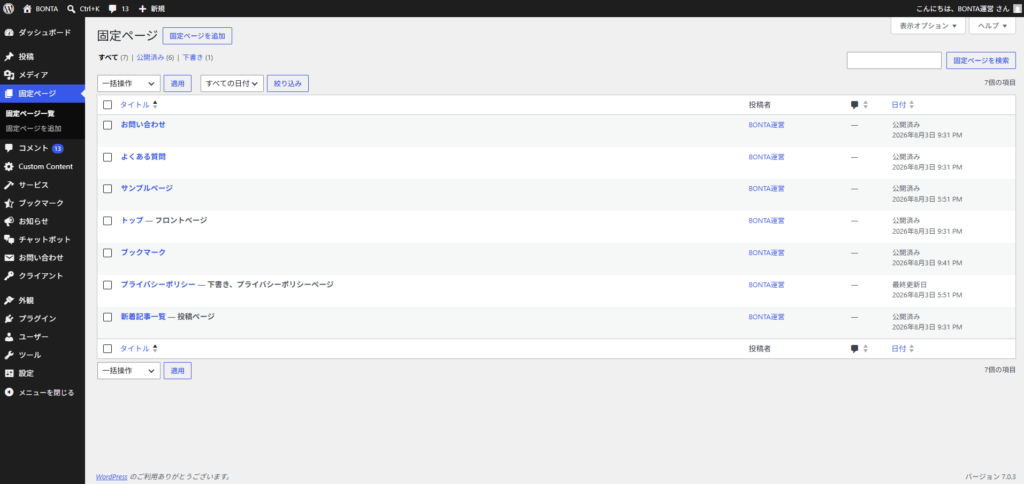
フォームの設置方法(Contact Form 7)
BONTAは、お問い合わせフォームの表示に「Contact Form 7」というプラグインの利用を推奨・サポートしています。
導入すると、フォームの見た目が自動的にBONTAのデザインに合わせて整います。
「プラグイン」>「新規追加」かContact Form 7をインストール・有効化する
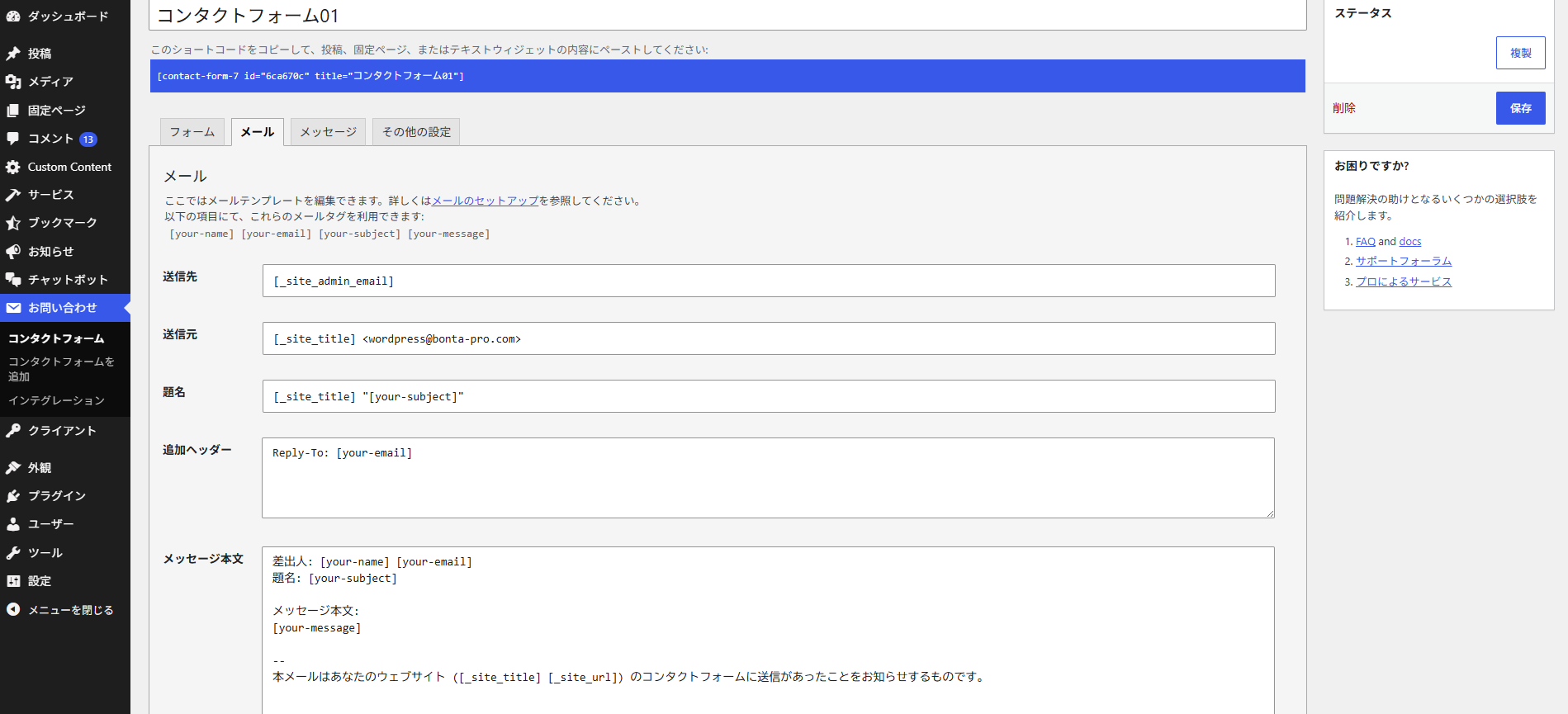
「お問い合わせ」>「コンタクトフォーム」に作成されるフォームのショートコードをコピーする
例: [contact-form-7 id="..." title="コンタクトフォーム01"]
固定ページ「お問い合わせ」を編集し、本文にショートコードを貼り付けて更新する
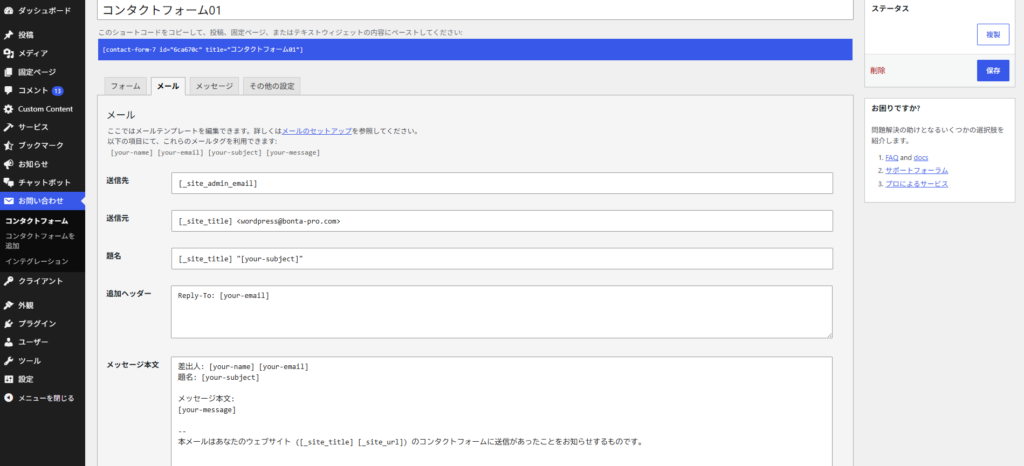
送信先メールアドレスの確認・変更
フォームから送られたメッセージの送信先は、「お問い合わせ」>「コンタクトフォーム」の対象フォームを開き、「メール」タブから確認・変更できます。初期設定では、サイト管理者のメールアドレスが送信先に設定されています。
下部「お問い合わせ先」セクションの設定
「お問い合わせ」ページの下部には、電話・メール・所在地をカード形式で表示する「お問い合わせ先」セクションがあります。これはContact Form 7とは別に、テーマの機能として設定します。
「外観」>「カスタマイズ」>「下層ページ-レイアウト」>「下層ページ-お問い合わせ先設定」を開く
「電話」「メール」「所在地」のカードごとに、表示する/しないと内容を入力する
各カードは見出しをクリックすると開閉します。
内容を確認して「公開」を押す
💡 ポイント
「お問い合わせ先」セクション全体を非表示にしたい場合は、「このセクションを表示する」のチェックを外してください。
運用時に知っておきたいポイント
- お問い合わせページ自体は自動作成されますが、フォームの中身(Contact Form 7のショートコード)は別途本文に貼り付ける必要があります。
- ショートコードを設置していない状態では、本文エリアに何も表示されません。
- 送信先メールアドレスはContact Form 7の「メール」タブで管理します。初期設定はサイト管理者のメールアドレスです。
- 「お問い合わせ先」セクション(電話・メール・所在地)はContact Form 7を導入していなくても表示できます。
- 電話の「受付時間」欄は空欄の場合表示されません。
よくある質問
お問い合わせページは自分で作る必要がありますか?
いいえ。固定ページ自体は自動作成されます。必要なのは、Contact Form 7で作ったフォームのショートコードを本文に貼り付ける作業だけです。
Contact Form 7以外のフォームプラグインは使えますか?
BONTAはContact Form 7を前提に動作確認・デザイン調整を行っています。他のプラグインでも設置自体は可能ですが、見た目の調整が別途必要になる場合があります。
送信先メールアドレスを変更したいです
「お問い合わせ」>「コンタクトフォーム」の対象フォームを開き、「メール」タブの「送信先」欄を変更してください。
電話番号は表示せず、メールだけ表示したいです
はい。「下層ページ-お問い合わせ先設定」で電話カードの「表示する」チェックを外せば、メールと所在地のみ表示されます。