BONTAには、記事一覧やアーカイブなどの一覧系ページで、サイドバーの表示・非表示をまとめて切り替えられる設定が用意されています。ここではこの設定の使い方と、対象になるページ・ならないページの違いを紹介します。
BONTAのサイドバー表示設定でできること(一覧系ページのON/OFF)
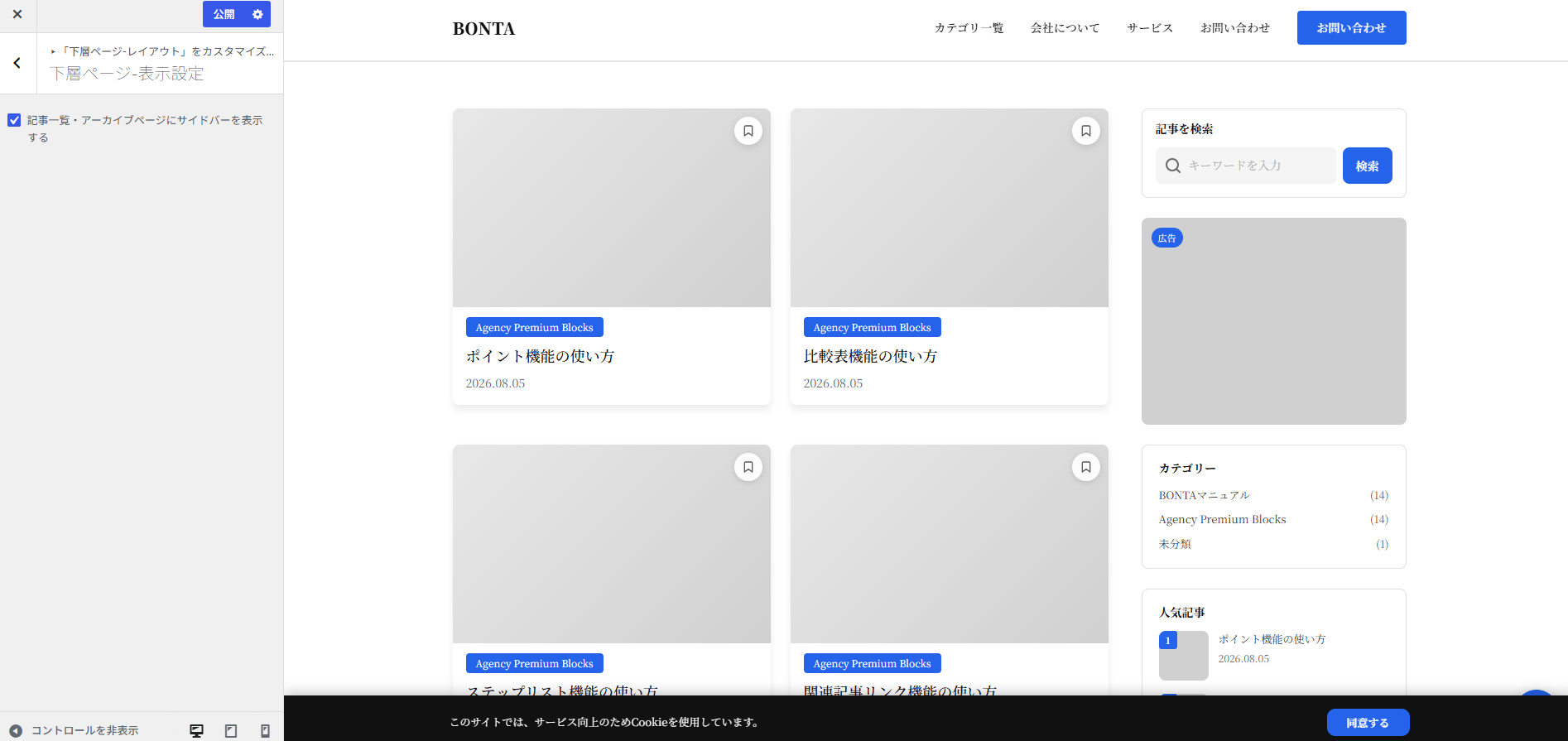
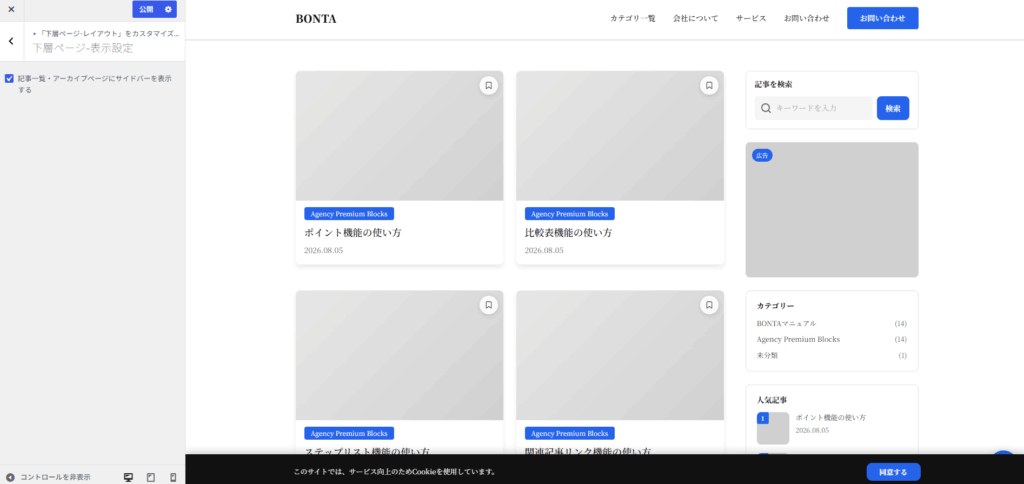
「外観」>「カスタマイズ」の中に、一覧系ページ(記事一覧・アーカイブ・検索結果・ブックマーク一覧)のサイドバーをまとめてON/OFFできるチェックボックスがあります。OFFにすると、その分コンテンツ幅を広く使ったレイアウトになります。
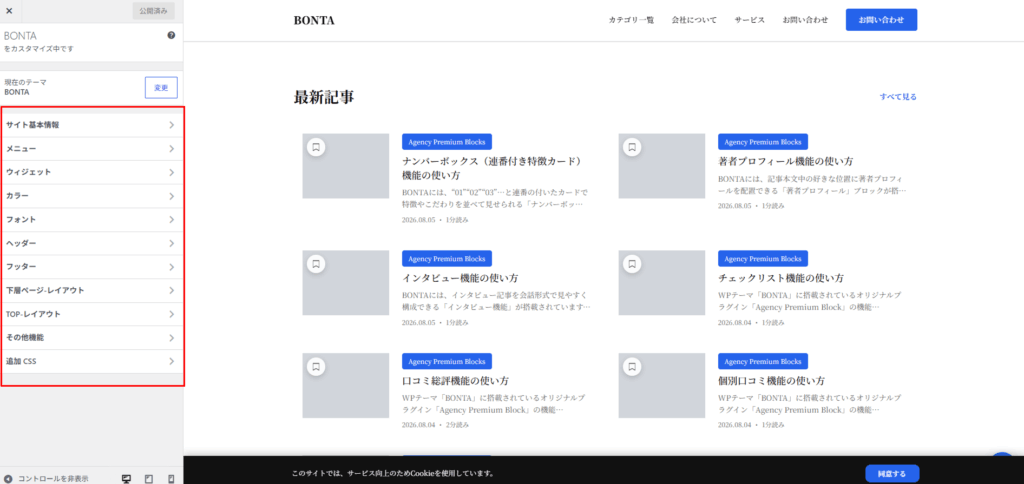
設定方法(3ステップで完了)
設定は3ステップで完了します。
「外観」>「カスタマイズ」を開く
「下層ページ-レイアウト」パネル内の「下層ページ-表示設定」セクションを開く
「記事一覧・アーカイブページにサイドバーを表示する」というチェックボックスがあります。
チェックボックスを切り替えて「公開」を押す
プレビュー中はまだ本番に反映されません。「公開」ボタンを押すまで確定しない点に注意してください。
一覧ページ・詳細ページ・404ページでの適用範囲の違い
この設定が効くのは「一覧」の性質を持つページのみです。記事詳細ページ・固定ページ・404ページは、それぞれ別の仕組みで表示が決まります。
01
対象になる(このトグルで切替)
投稿一覧(トップの新着記事一覧)・カテゴリーやタグなどのアーカイブ・検索結果・ブックマーク一覧
02
対象にならない(個別設定)
記事詳細ページ・固定ページ。それぞれの編集画面にある「サイドバー」チェックボックスで1件ずつ表示・非表示を切り替えます。
03
常に表示(設定に関わらず)
404ページ。読者が迷子になっているエラーページのため、検索やカテゴリーなどの道標をあえて残しています。
💡 ポイント
「外観」>「ウィジェット」の記事一覧・詳細用サイドバーに1つもウィジェットが登録されていない場合は、この設定をONにしていてもサイドバー自体が表示されません。ウィジェットを1つ以上設置して初めて意味を持つ設定です。
サイドバー設定運用時の注意点(対象範囲・404の例外)
実際に運用する前に、以下の点を押さえておくと安心です。
- OFFにできるのは一覧系ページ(記事一覧・アーカイブ・検索結果・ブックマーク)のみです。
- 記事詳細ページ・固定ページはこの設定と連動せず、各投稿の編集画面で個別に切り替えます。
- 404ページはこの設定に関わらず常にサイドバーが表示されます。
- サイドバーウィジェットを1つも登録していない場合は、ONにしていても何も表示されません。
サイドバー表示設定に関するよくある質問
記事詳細ページにもこの設定は効きますか?
いいえ。記事詳細・固定ページは別軸の設定です。各投稿の編集画面にある「サイドバー」チェックボックスで1件ずつ表示・非表示を切り替えてください。
OFFにしても404ページにはサイドバーが表示されるのはなぜですか?
404は読者が迷子になっているエラーページのため、検索やカテゴリーなどの道標をあえて残す仕様です。一覧ページを広く見せる目的でOFFにしても、404の導線までは巻き添えになりません。
サイドバーウィジェットを何も登録していない状態でONにするとどうなりますか?
空の枠は表示されません。「外観」>「ウィジェット」でウィジェットを1つ以上登録して初めて、この設定が意味を持ちます。
ブックマークページにも反映されますか?
はい。ブックマーク機能(有料プラグイン)導入時に生成される「ブックマーク」固定ページも、この設定の対象に含まれます。