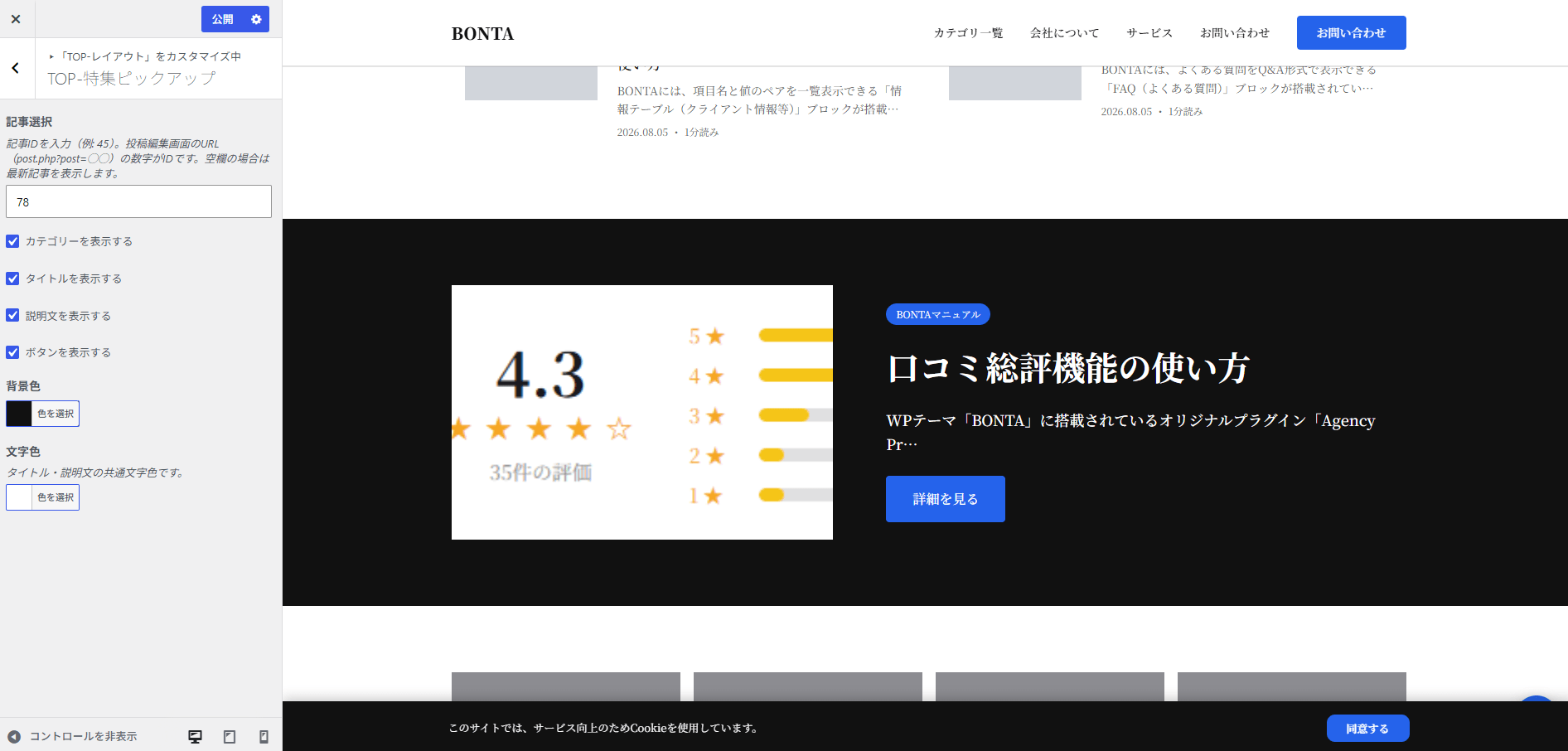
BONTAのTOPページには、1件の記事を大きく訴求できる「特集ピックアップ」バナーがあります。「TOP-特集ピックアップ」セクションから、その表示・非表示や対象記事、背景色・文字色などを設定できます。
BONTAの特集ピックアップ設定でできること
「外観」>「カスタマイズ」の「TOP-レイアウト」パネル内、「TOP-特集ピックアップ」セクションから、ピックアップバナーの表示・非表示、対象記事、表示パーツ(カテゴリー・タイトル・説明文・ボタン)の個別表示、背景色・文字色をまとめて設定できます。
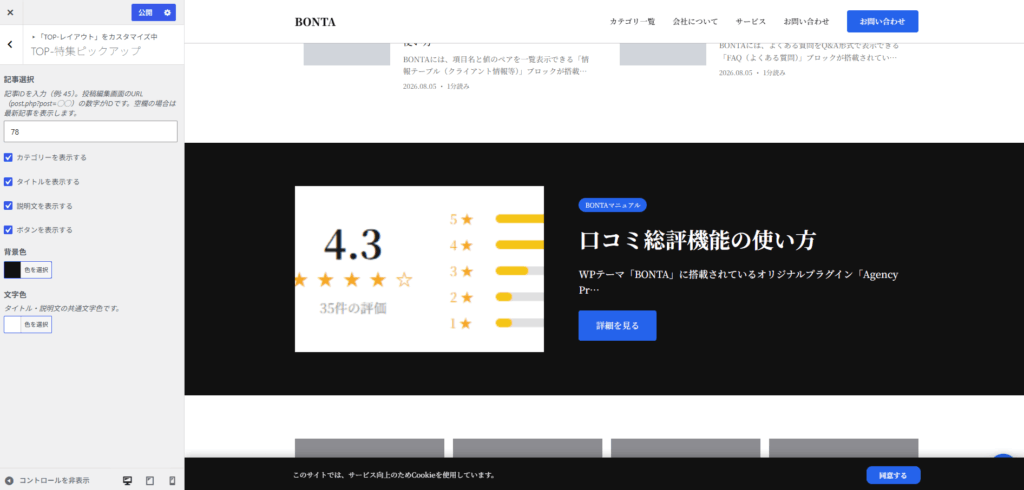
特集ピックアップの設定方法(4ステップで完了)
設定は4ステップで完了します。
「外観」>「カスタマイズ」を開く
「TOP-レイアウト」パネル内の「TOP-特集ピックアップ」セクションを開く
「このブロックを表示する」チェックボックスで、ピックアップバナー自体の表示・非表示を切り替えられます。
記事選択・表示パーツ・背景色/文字色を必要に応じて設定する
「記事選択」欄が空欄の場合は最新記事が自動的に表示されます。
内容を確認して「公開」を押す
プレビュー中はまだ本番に反映されません。「公開」ボタンを押すまで確定しない点に注意してください。
「記事選択」欄に指定できる記事IDは1つだけの理由
「TOP-お知らせ」や「TOP-記事スライダー」の「記事選択」欄はカンマ区切りで複数の記事IDを指定できますが、「特集ピックアップ」は1件だけの大きな訴求枠のため、「記事選択」欄に指定できる記事IDは1つだけです。記事IDは投稿編集画面のURL(post.php?post=◯◯)の数字で確認できます。空欄の場合は最新記事が表示されます。
表示パーツ(カテゴリー・タイトル・説明文・ボタン)の個別制御
ピックアップバナー内の4つのパーツは、それぞれ個別に表示・非表示を切り替えられます。
01
カテゴリーを表示する
対象記事のカテゴリー名の表示・非表示を切り替えます。既定はON(表示)です。
02
タイトルを表示する
対象記事のタイトルの表示・非表示を切り替えます。既定はON(表示)です。
03
説明文を表示する
対象記事の説明文の表示・非表示を切り替えます。既定はON(表示)です。
04
ボタンを表示する
「詳細を見る」等のボタンの表示・非表示を切り替えます。既定はON(表示)です。
背景色・文字色の設定(既定は背景#111111・文字#ffffff)
背景色(既定 #111111)と文字色(既定 #ffffff)も設定できます。文字色はタイトル・説明文の共通文字色として適用されます。
💡 ポイント
「特集ピックアップ」は、Basic SEO Managerプラグインが生成するTOPページの構造化データ(ItemList)には含まれません。1件だけの訴求枠であり「一覧」の実体を持たないためです。「TOP-記事スライダー」のように一覧扱いされる設定とは異なる点にご注意ください。
特集ピックアップ運用時の注意点(記事ID指定・表示パーツの個別設定・背景色との組み合わせ)
実際に運用する前に、以下の点を押さえておくと安心です。
- 「記事選択」欄に指定できる記事IDは1つだけです。複数指定はできません。
- 「記事選択」欄が空欄の場合は、最新記事が自動的に表示されます。
- カテゴリー・タイトル・説明文・ボタンの4パーツは、それぞれ独立してON/OFFを切り替えられます。
- 文字色はタイトルと説明文で共通の設定です。個別に色を変えることはできません。
- 淡い背景色を選んだ場合、文字色を白のままにすると読みにくくなることがあります。背景色を変更したときは文字色もあわせて確認してください。
特集ピックアップ設定に関するよくある質問
「記事選択」欄に複数の記事IDをカンマ区切りで指定できますか?
いいえ。「特集ピックアップ」は1件の記事を大きく訴求する枠のため、指定できる記事IDは1つだけです。複数の記事を並べたい場合は「TOP-記事スライダー」をご利用ください。
カテゴリーだけ非表示にして、タイトルや説明文はそのまま表示できますか?
はい。カテゴリー・タイトル・説明文・ボタンの4つはそれぞれ独立したチェックボックスで、個別に表示・非表示を切り替えられます。
「特集ピックアップ」はTOPページの構造化データ(JSON-LD)に含まれますか?
いいえ。Basic SEO Managerプラグインが生成するTOPページの構造化データ(ItemList)には含まれません。1件だけの訴求枠であり、「一覧」としての扱いはされない設定です。
記事IDはどこで確認できますか?
投稿の編集画面を開いたときのURL(post.php?post=◯◯)に含まれる数字が記事IDです。