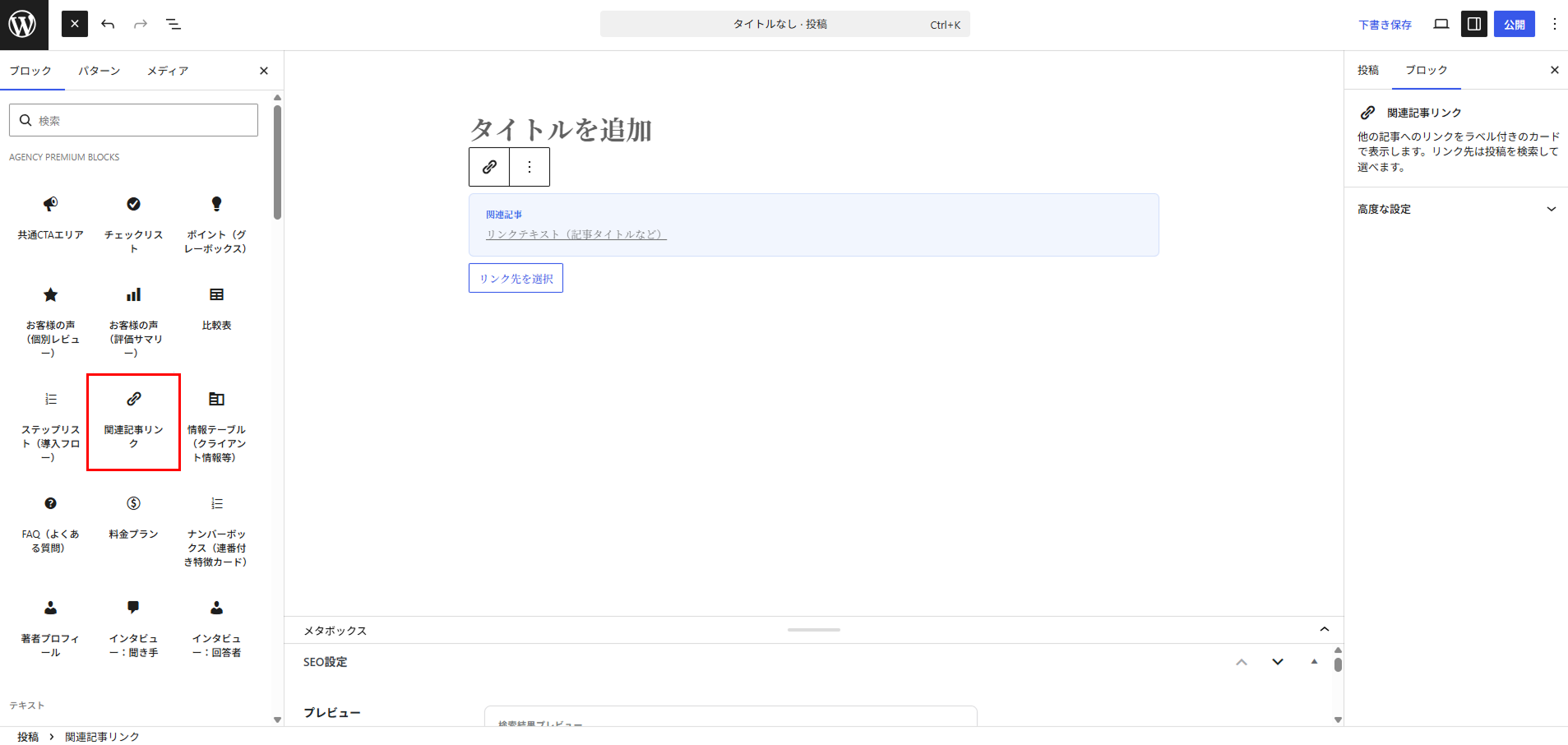
BONTAには、他の記事へのリンクをカード形式で表示できる「関連記事リンク」ブロックが搭載されています。
ここではこのブロックの使い方を紹介します。
BONTAの関連記事リンク機能とは
ラベルとリンクテキスト、リンク先を入力するだけで、目引きやすいリンクカードが表示されます。記事の最後などで、読者に別の記事を読んでもらいたいときに使います。
上の例のように、カードをクリックすると指定した記事に遷移します。
関連記事リンクブロックの挿入方法(3ステップで完了)
他のAgency Premium Blocksのパーツと同じ手順で挿入できます。
1
「+」ブロック追加ボタンを押す
2
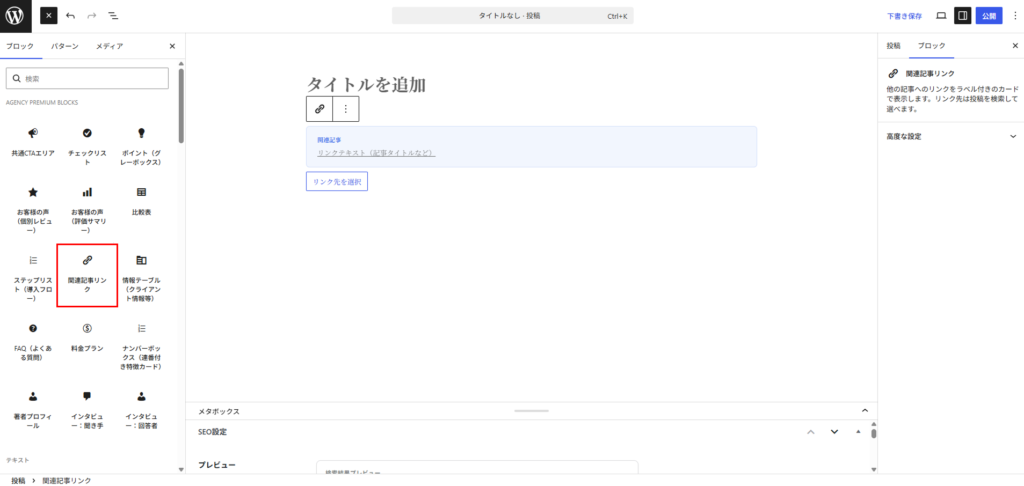
「AGENCY PREMIUM BLOCKS」カテゴリーを開く
3
「関連記事リンク」を選ぶ
ラベル・リンクテキスト・リンク先の入力方法(3項目)
入力できる項目は次の3つです。
1
ラベルを入力する(任意)
初期値として「関連記事」が入っています。「併せて読みたい」などに自由に書き換えられます。
2
リンクテキストを入力する
この項目は必須です。遷移先の記事タイトルなどを入力します。
3
リンク先を選ぶ
リンクアイコンをクリックし、記事タイトルで検索して選ぶことも、URLを直接入力することもできます。
関連記事リンク運用時の注意点(表示条件と複数配置)
実際に運用する前に、以下の点を知っておくと安心です。
- リンクテキスト・リンク先のどちらかが未入力の場合、ブロックは何も表示されません。
- ラベルには初期値「関連記事」が入っていますが、自由に書き換えられます。
- リンク先はエディター上の投稿検索(LinkControl)から選ぶことも、URLを直接入力することもできます。
- 1つの記事に複数回配置しても構いません。記事の途中と最後の両方に置く、といった使い方もできます。
関連記事リンク機能に関するよくある質問
よくいただく質問をまとめました。
Q
リンク先は他サイトのURLも指定できますか?
A
できます。投稿検索のほか、外部URLを直接入力することも可能です。
Q
ラベルは必ず「関連記事」にする必要がありますか?
A
いいえ。自由に書き換えられます。
Q
1つの記事に複数配置できますか?
A
できます。上限はありません。