BONTAには、インタビュー記事を会話形式で見やすく構成できる「インタビュー機能」が搭載されています。
ここでは「インタビュー:聞き手」「インタビュー:回答者」という2つのブロックの使い方を紹介します。
インタビュー記事機能とは
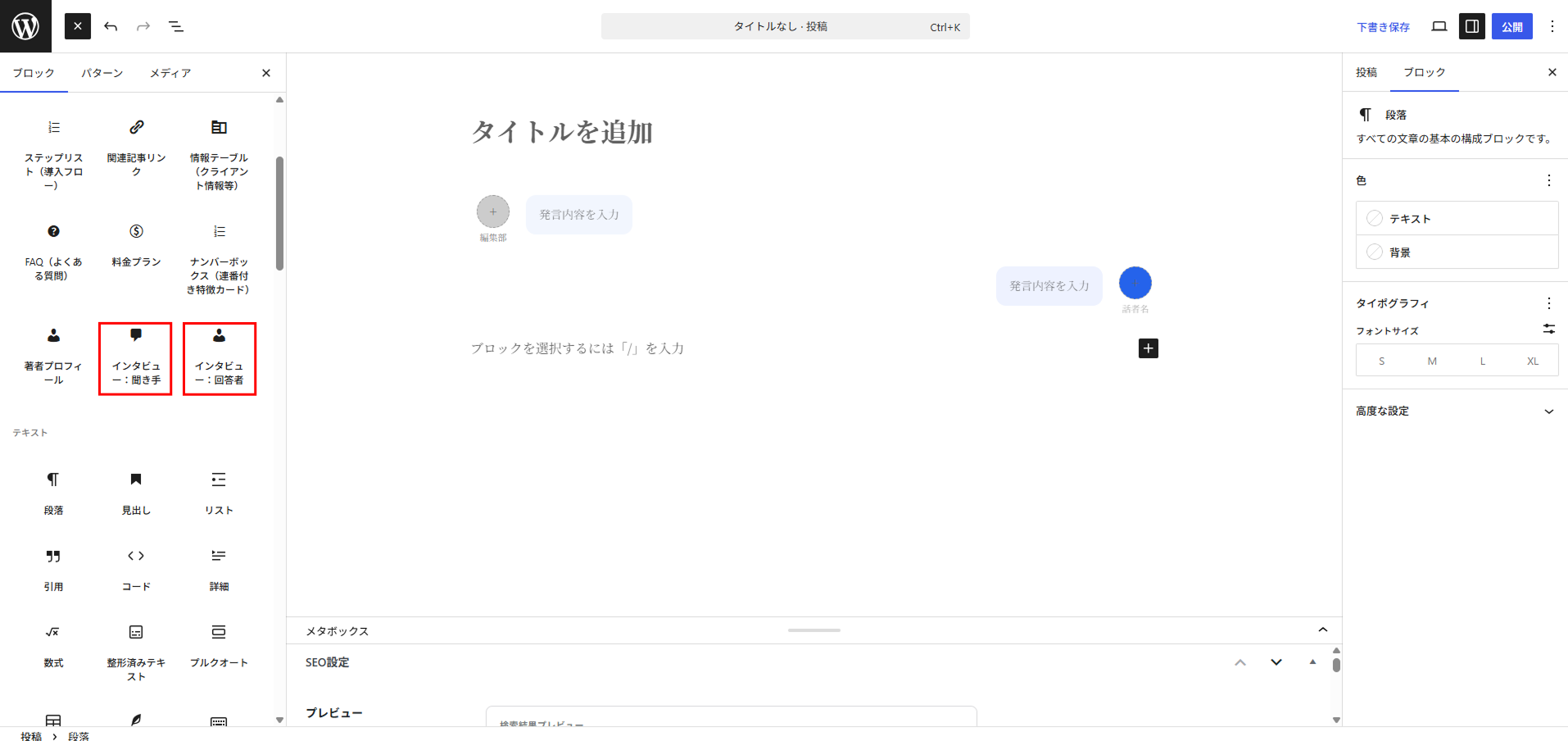
この機能は、聞き手(編集部側)と回答者(インタビュー対象者)の発言を、チャットのような吹き出し形式で交互に表示するものです。

本日はよろしくお願いします。BONTAを導入されたきっかけを教えてください。

以前は記事を更新するたびに外部の制作会社へ依頼していたのですが、社内のスタッフだけで更新できるようにしたいと考えたのがきっかけです。
上の例のように、聞き手の発言は左側、回答者の発言は右側に自動的に振り分けられ、吹き出しの色も左右で異なります。
話者名を入力しなければ、聞き手側は自動的に「編集部」と表示されます。
インタビューブロックの挿入方法(3ステップで完了)
他のAgency Premium Blocksのパーツと同じ手順で挿入できます。
「+」ブロック追加ボタンを押す
「AGENCY PREMIUM BLOCKS」カテゴリーを開く
「インタビュー:聞き手」または「インタビュー:回答者」を選ぶ
聞き手の発言なら「インタビュー:聞き手」、回答者の発言なら「インタビュー:回答者」を選びます。
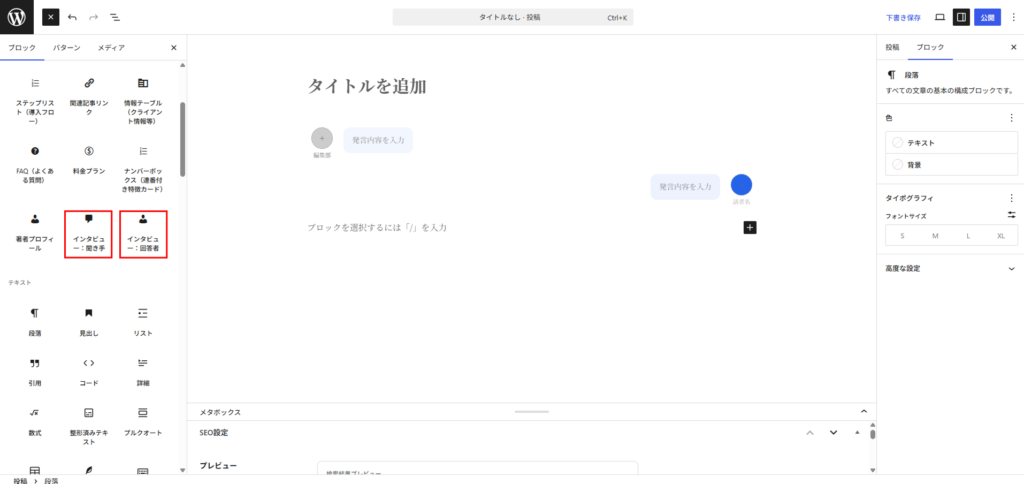
インタビュー項目の入力方法
聞き手・回答者どちらのブロックも、入力できる項目は同じです。
話者名を入力する
吹き出し上部の名前欄に発言者の名前を入力します。聞き手側は未入力のままだと自動的に「編集部」と表示されます。
発言内容を入力する
吹き出し内のテキストに会話内容を入力します。この項目が空のままだと、そのブロックは記事に表示されません。
アイコン画像を設定する(任意)
名前欄の上にある丸いアイコンをクリックすると、メディアライブラリから画像を選べます。設定しない場合はダミーのアイコンが表示されます。
インタビュー機能運用時の注意点
実際に運用する前に、以下の点を知っておくと安心です。
- 会話内容が未入力のブロックは、記事上には何も表示されません。
- 聞き手側は話者名を入力しなくても「編集部」と自動的に表示されます。回答者側は話者名を入力しない場合、名前欄自体が表示されません。
- アイコン画像は必須ではなく、未設定でも丸いダミーアイコンが表示されます。
- 聞き手は左側、回答者は右側に自動的に振り分けられ、吹き出しの位置や色を個別に変更することはできません。
- 会話の順番はブロックを配置した順番のままです。ブロックの追加数に上限はないため、必要な分だけ交互に配置できます。
インタビュー機能に関するよくある質問
よくいただく質問をまとめました。
回答者が複数人いる場合はどうすればいいですか?
話者名をその都度書き換えるだけで対応できます。色や吹き出しの位置は変わりません。
発言内容に太字やリンクなどの装飾は使えますか?
発言内容は通常の文章と同じように太字やリンクなどの装飾が使えます。話者名は装飾のないプレーンテキストのみです。
アイコン画像は必ず設定しないといけませんか?
必須ではありません。設定しない場合は色付きの丸いアイコンがそのまま表示されます。