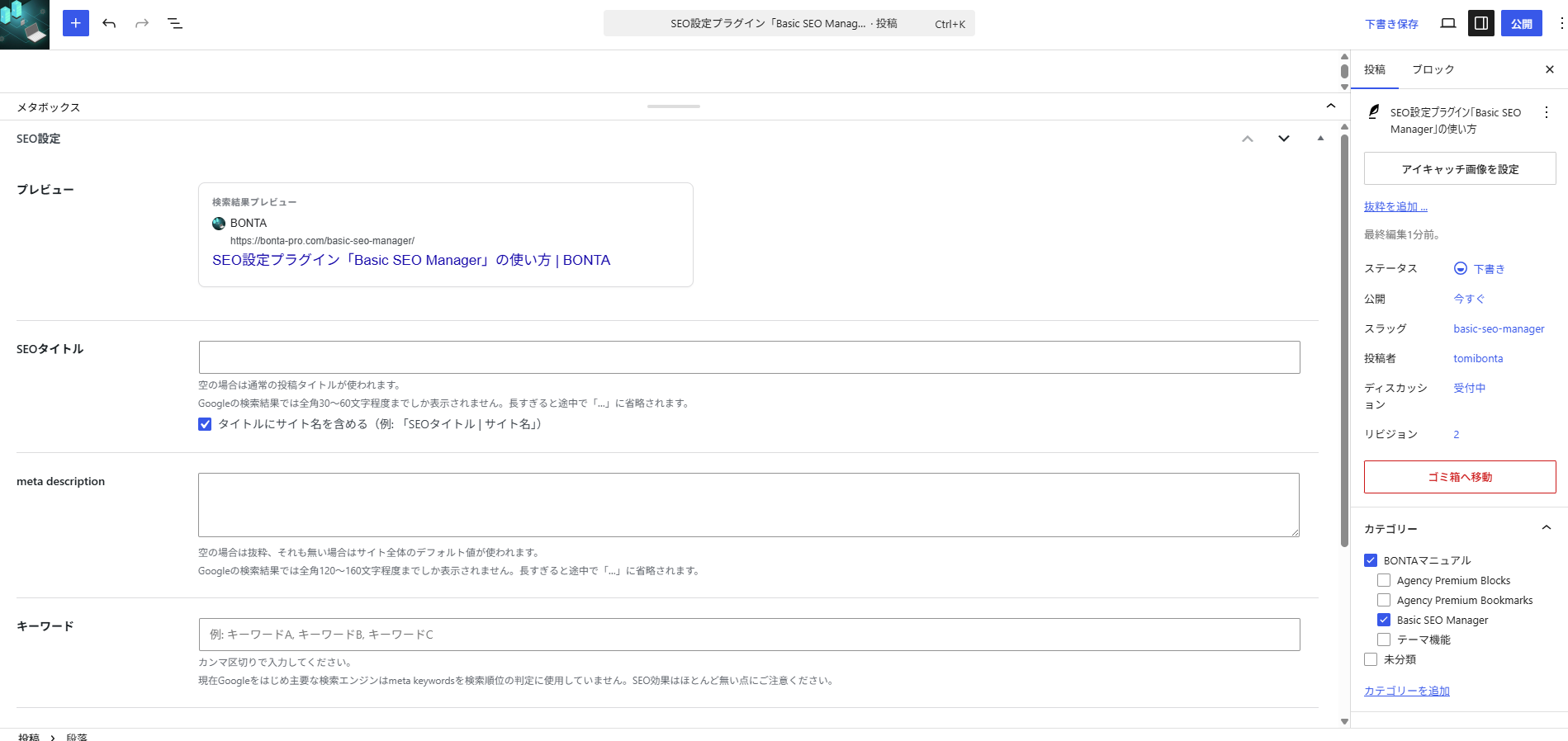
BONTAには、投稿ごとにSEOタイトル・meta description・キーワードを設定でき、サイト全体の構造化データ(JSON-LD)も自動で出力するSEOプラグイン Basic SEO Manager(以下BSM) が導入されています。
ここでは投稿・固定ページごとのSEO設定の使い方を紹介します。
BSMの機能でできること
投稿・固定ページ単位で、検索結果に表示されるSEOタイトルとmeta descriptionを個別に設定できます。
空欄の場合は、通常の投稿タイトルやサイト全体のデフォルト値が代わりに使われるため、必ずしも全記事で入力する必要はありません。
SEO設定の場所(見つけにくいので注意)
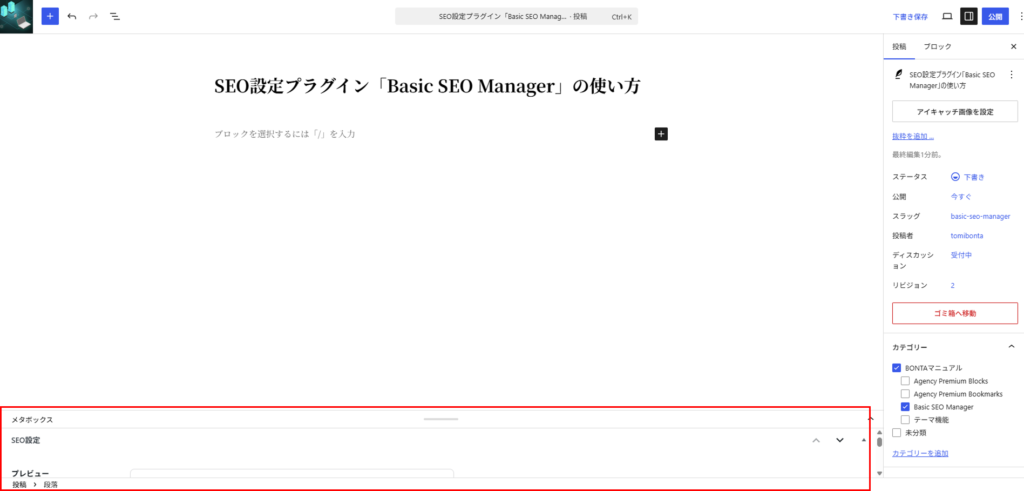
SEO設定は、投稿編集画面の「メタボックス」という仕組みを使って表示されます。
ブロックエディタでは、本文の入力エリアやブロック一覧よりもさらに下、画面の一番下にまとめて表示されるため、見落としやすい項目です。
特に本文が短い記事では、かなり下までスクロールしないと表示されないことがあります。
⚠️ 見つからないときは
本文エリアの下に「メタボックス」という見出しがあり、その中に「SEO設定」があります。タイトル右の▲▼アイコンで開閉できるので、閉じている場合はクリックして開いてください。
BSMの設定方法
投稿(または固定ページ)の編集画面を一番下までスクロールし、「SEO設定」メタボックスを開く
「SEOタイトル」「meta description」「キーワード」などを入力する
すべて空欄のままでも問題ありません。
上部の「プレビュー」欄で検索結果の見え方を確認しながら調整し、投稿を更新/公開する
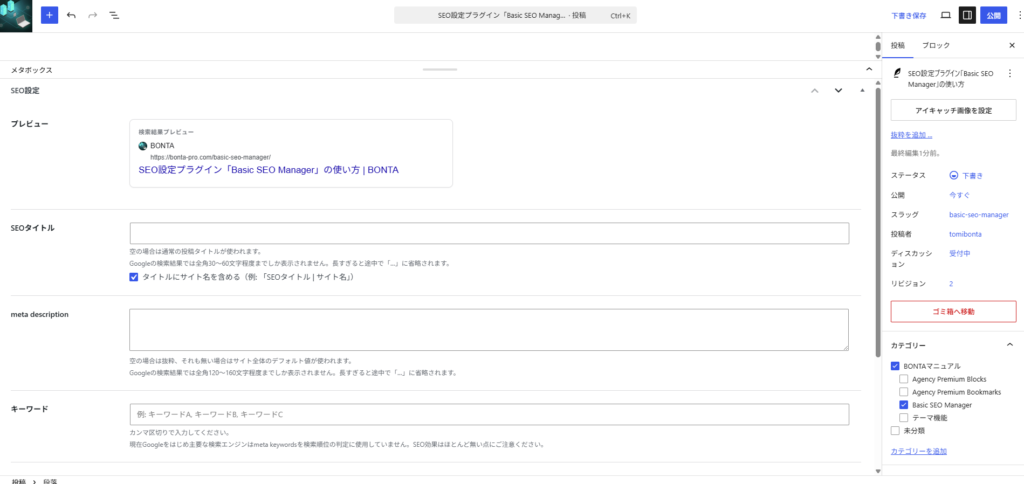
各BSM項目の役割
01
プレビュー
Googleの検索結果を模したプレビューです。入力中のSEOタイトルに合わせてリアルタイムに変化します。
02
SEOタイトル
空欄の場合は通常の投稿タイトルが使われます。Googleの検索結果では全角30〜60文字程度までしか表示されません。「タイトルにサイト名を含める」はデフォルトONです。
03
meta description
空欄の場合は抄粛、それも無ければサイト全体のデフォルト値が使われます。Googleの検索結果では全角120〜160文字程度までしか表示されません。
04
キーワード
カンマ区切りで入力します。Googleをはじめ主要な検索エンジンはmeta keywordsを検索順位の判定に使用しておらず、SEO効果はほとんど無いことにご注意ください。
💡 ポイント
全項目空欄のままでも問題ありません。デフォルト値が自動的に使われるので、こだわりたい記事だけ個別に設定すれば十分です。
運用時に知っておきたいBSMのポイント
- SEO設定は編集画面の一番下にあります。公開前に見落としがないか一度確認しましょう。
- AIOSEOなど他のSEOプラグインと同時に有効化しないでください。metaタグ・構造化データが重複出力される原因になります。
- 構造化データ(JSON-LD)はこのメタボックスとは別に、ページ種別に応じて自動で出力されます。ON/OFFの切り替えはできません。
- noindexに設定した投稿は、サイトマップ(wp-sitemap.xml)からも自動的に除外されます。
よくある質問
SEO設定が見つかりません。どこにありますか?
投稿編集画面を一番下までスクロールすると、「メタボックス」という見出しの中に「SEO設定」があります。閉じている場合はクリックして展開してください。
空欄のまま公開しても大丈夫ですか?
はい。空欄の場合は通常の投稿タイトルやサイト全体のデフォルト値が自動的に使われるため、問題ありません。
キーワード欄に入力するとSEO順位が上がりますか?
いいえ。Googleをはじめ主要な検索エンジンはmeta keywordsを順位の判定に使用していないため、SEO効果はほとんどありません。
他のSEOプラグイン(AIOSEO等)と併用できますか?
いいえ。同時に有効化するとmetaタグ・構造化データが重複出力されるため、どちらか一方だけを有効化してください。