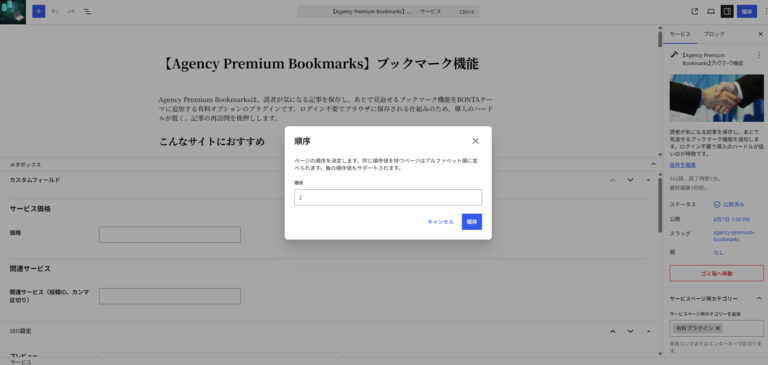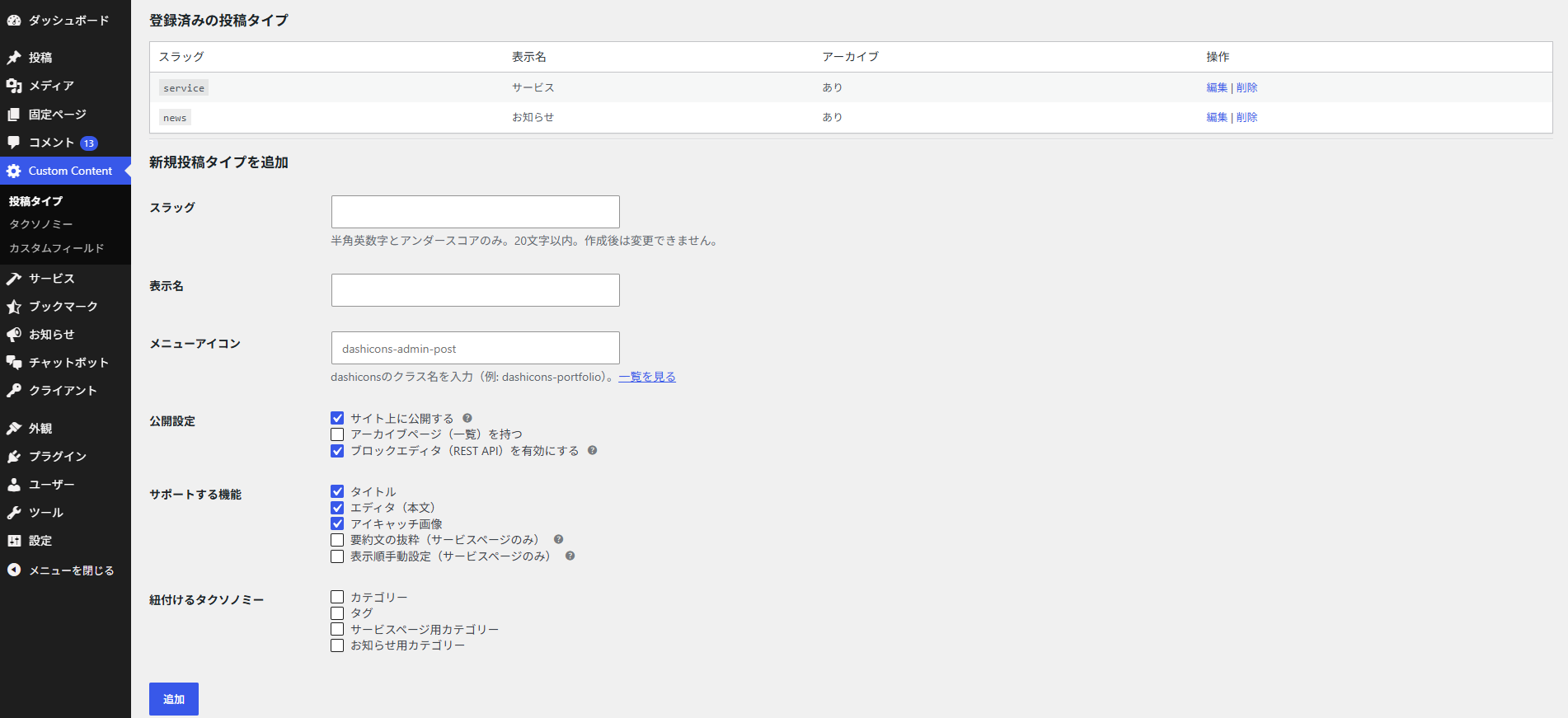
BONTAには、カスタム投稿タイプ・タクソノミー・カスタムフィールドを管理画面から登録できる Custom Content Manager(以下CCM)が導入されています。
ここではこの画面で何ができるかを紹介します。
※CCMは基本的には触らない画面です。
⚠️ ご注意
投稿タイプ・タクソノミー・カスタムフィールドは、登録するだけではサイト上には何も表示されません。対応する表示側のテンプレート(テーマ側のPHPファイル)とセットで初めて画面に反映される仕組みのためです。すでに用意されている「サービス」「お知らせ」などの既存設定は、開発時に組んだテンプレートと対になっているため、自分でテーマをカスタマイズする方以外は内容を変更・削除しないでください。
以下は、この画面で何が行われているかを知っておくための参考情報です。
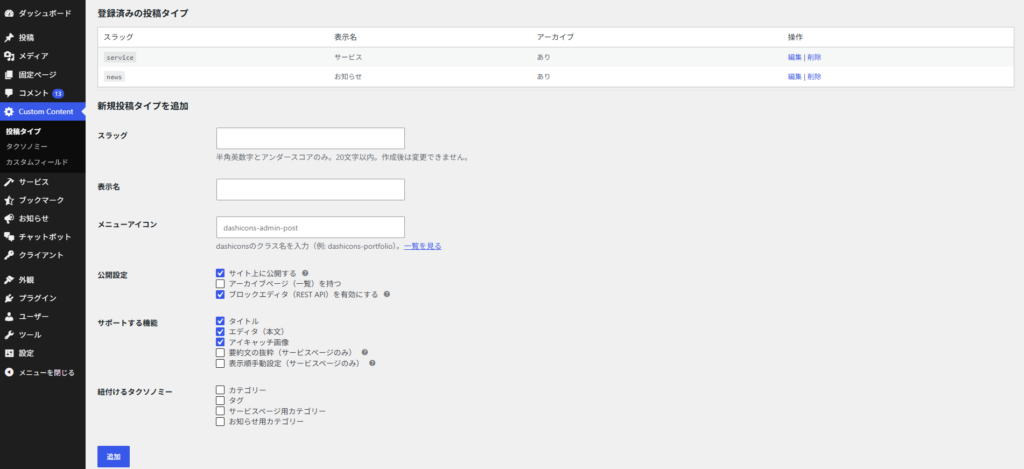
CCMで投稿タイプ管理
「Custom Content」メニュー内の「投稿タイプ」では、通常の記事(投稿)や固定ページとは別の、サイト固有のコンテンツ(本サイトでは「サービス」「お知らせ」)の登録状況を確認できます。
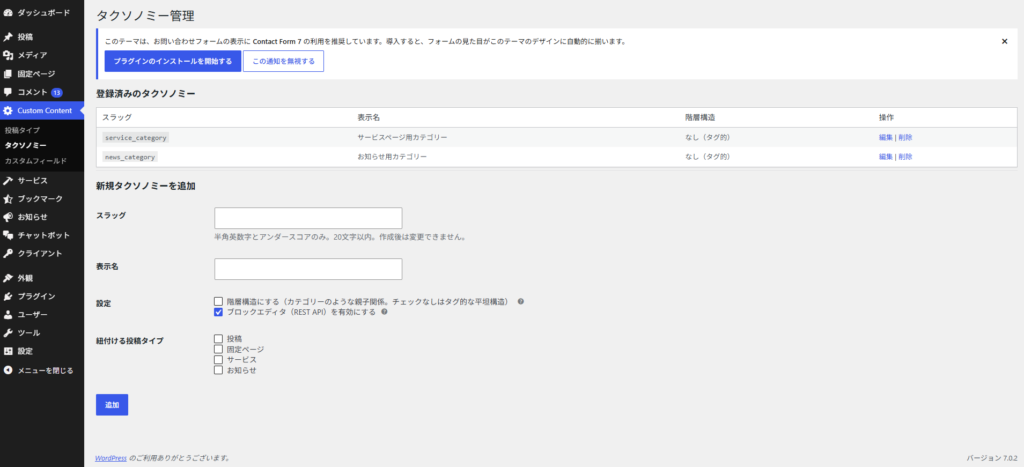
CCMでタクソノミー管理
「タクソノミー」では、上記の投稿タイプを分類するための独自カテゴリ・タグの登録状況を確認できます。
CCMでカスタムフィールド管理
「カスタムフィールド」では、「フィールドグループ」という単位で、対象の投稿タイプに紐づく入力項目(テキスト・複数行テキスト・URL・画像・繰り返し項目)をまとめて管理します。
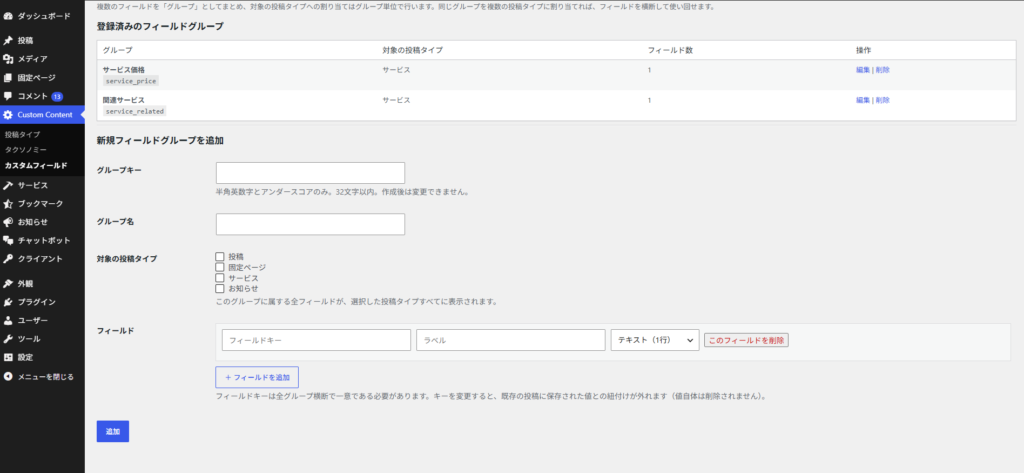
CCM画面内の3つのメニュー
01
投稿タイプ
サービスやお知らせなど、通常の記事とは別のコンテンツ種別(カスタム投稿タイプ)の一覧です。
02
タクソノミー
投稿タイプごとの独自カテゴリ・タグの一覧です。
03
カスタムフィールド
各投稿タイプに紐づく入力項目(例: サービス価格・関連サービス)の一覧です。
運用時に知っておきたいポイント
- この画面は自分でテーマをカスタマイズする方(エンジニア)向けの画面です。通常の記事作成・更新作業では使用しません。
- 既存の「投稿タイプ」「タクソノミー」「カスタムフィールド」を削除・変更すると、既存記事の表示が崩れたり、入力済みのデータが編集画面から見えなくなったりすることがあります。
- カスタムフィールドのフィールドキーは、グループを跨いでサイト全体で一意である必要があります。
- キーを変更すると、既存投稿に保存済みの値との紐づけが外れます(値自体は削除されません)。
- プラグインを無効化しても、それまで登録したデータはデータベースに残り続けます。
よくある質問
新しい項目を追加すれば、すぐサイトに表示されますか?
いいえ。対応する表示側のテンプレート(テーマ側のPHP)を用意しない限り、登録してもサイト上には何も表示されません。
「サービス」や「お知らせ」の設定を編集してもいいですか?
基本的にはおすすめしません。これらは既に用意されているテンプレートと対になっているため、変更すると表示が崩れる可能性があります。
間違えて項目を削除してしまったらどうなりますか?
対応する表示側のテンプレートがエラーになったり、入力済みのデータが編集画面から見えなくなったりする可能性があります。心当たりがない場合は自分で変更せず、先に確認してください。
この画面は誰が使うものですか?
テーマのテンプレートを追加・改修できる開発者(自分でカスタマイズする方)向けです。通常の記事投稿・更新作業をする方は使う必要はありません。