フリーランスエンジニアのトミザワです。
WordPressでサイト運用を行っていると、予期せぬバグや不具合、設定ミスによる大きな事故を見かけることが少なくありません。
制作現場でワードプレス関連の仕事もこなす身からすると、サイト運用時の事故は経験と知識によって、ある程度事前に防ぐことができると思っています。
今回は、WordPress運用をされている、あるいはこれから行う予定の企業・個人の方々向けに、実際の現場で起きたワードプレスの失敗例を見ていこうと思います。
解決方法なども載せてありますので、ぜひ参考にしてみてください。
失敗例1:WordPressアップデートによるバグ対応
エンジニアを抱えない企業にとって、WordPress運用において最も恐ろしい問題がバグ発生時の対応です。
アップデートは管理画面のUI/UX変更や便利な機能が追加される反面、プラグインやテーマの作りと競合し、時には「表示が崩れる」などのバグを引き起こすことがあります。
また、WordPress関連のアップデートは主に下記のようなパターンがあり、これらすべてを自身でこなす必要があります。
- WPメジャーアップデート
- WPマイナーアップデート
- テーマアップデート
- 各種プラグインアップデート
- サーバー側(MySQLなど)のアップデート
筆者はこれまで数多くのWordPressサイトを制作してきましたが、それでも現場では予期できないバグが発生することがあります。
保守運用のできるエンジニアを一人確保しておく、という取り組みは必須と言ってもいいでしょう。
失敗例2:設定を間違えてサイトが動かない
サイトが壊れるリスクは、意外と身近に潜んでいます。
- 投稿画面のサイトURLを変えてしまった
- サーバー上でhtaccessと呼ばれるファイルを消してしまった
- デザインを変えるためにコードをいじったら、逆に崩れてしまった
本来、サイト制作は検証環境であるステージング環境と本番環境でドメインを分けて運用するのが基本です。
これらの変更を本番環境で直接行ってしまうと、実際のサイトやページに崩れが生じてしまいます。
改修時の正しいフロー(例:要素を非表示にしたい場合)
対象の要素をステージング環境で特定する
本番環境ではなく、検証用のステージング環境で作業を行います。
コードを直接編集する前に、管理画面の設定で対応できないか確認する
テーマやプラグインの設定項目だけで非表示にできる場合、コードを書き換える必要はありません。
ステージング環境で表示崩れや動作不良がないか確認する
対象の要素を非表示にしたことで、他の要素に影響が出ていないかをチェックします。
問題がなければ本番環境に反映し、最終確認を行う
ステージングでの確認が取れてから本番環境に同じ変更を適用し、実際のサイト上で意図通りに表示されているかを確認します。
これらを自ら調べてこなせる場合は別ですが、サイトを通したCV(成約率)に影響を及ぼすことは覚えておきましょう。
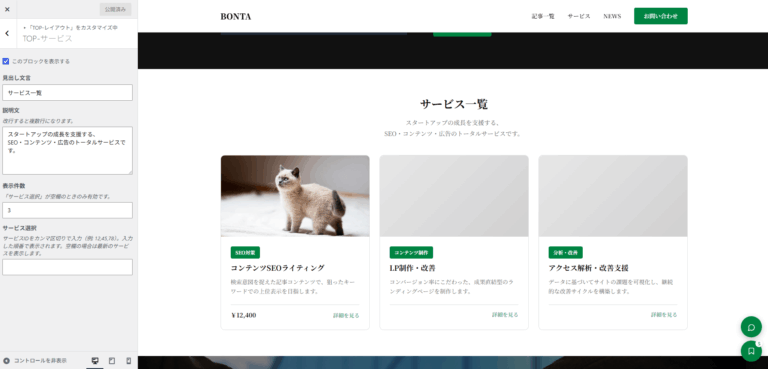
また、このサイトにも使われているWordPressテーマ「BONTA」では、このようなコードをいじることなく、設定項目を選ぶだけでフォントやブロックの表示/非表示、タグの埋め込みなどを直感的に行えます。
予期せぬ事故が発生することは基本的にないため、非常におすすめのテーマとなっています。
失敗例3:バックアップが取れていなかった
これまで説明してきた不具合は、どんなサイトにも起こり得ます。それらへの対処を行うためには、サイトのバックアップが必要不可欠です。
バックアップはUpdraft Plusなどのプラグインを使用すれば、簡単に取ることが可能です。

バックアップを取っていないと、どうなってしまうのですか?

バックアップデータがないと、サイトの完全復元はほぼ不可能になってしまいます。
しかし、バックアップデータをいざ本番環境へ移植する際に、不具合が生じてしまうことも稀にあります。
この場合は、バックアップデータの何が原因で、どの部分でつまずいているのかなど、専門的な知識が必要となります。
もしもここで時間をロスしてしまうと、売り上げに影響が出かねません。FTPなどを使いこなしたうえでの迅速な対応が必要となります。
GA4によるデータ解析
WordPressでのサイト運用において、つまずきやすいポイントが分析です。
通常、アクセス数や離脱率などは、Googleが提供しているGA4(Google Analytics 4)を用いて分析を行いますが、この分析方法や運用ノウハウがあるかないかが非常に重要です。
- なぜ新規ユーザーは多いのに、既存ユーザーが少ないのか
- なぜこのページだけ離脱率が高いのか
- コンテンツの質はクリック率の高さと比例しているのか
など、様々な要因を実際の数字を見て、仮説を立てながら今後の施策を決めていく必要があります。
失敗例4:計測データが消失
GA4はサイト内の計測だけでなく、外部サービスと連携して実際の売上データを取り込めるなど、非常に便利な機能が備わっています。
しかし、使い方を間違えると、計測データが突然見られなくなる、といった事案も珍しくありません。
私が実際の現場で目撃した例では、マーケターの方がGA4と外部データの連携中に、誤って別サイトのIDを使用してしまったという致命的なミスがありました。
設定を間違えると、どうなってしまうのですか?
重要な設定を一つ間違えるだけで、アクセス計測が丸ごと0になってしまうことがあります。
恐ろしいのは、その設定ミスに気づかないまま作業を完了してしまい、後に社内で大ごとになった点です。
「失敗に気づかない」というパターンは実際の現場でも起こり得ますので、設定後の計測テストも非常に重要な要素となります。
失敗例5:現場でよく起こる「あの設定どこいった?」
GA4はUIなどの仕様が定期的に変わるため、下記のような現象が現場の作業者を悩ませています。
現場ではどんな声がよく聞かれますか?
「以前はここにあった項目、どこに行った…?」という声は、本当によく聞きます。
こうした確認作業により、さらに工数がかかってしまう場合も珍しくありません。定期的にGA4を触っていない人は特に要注意です。
これらは業務効率に影響が出るため、GA4からアクセスレポートを整形し、月次でまとめて提出してくれる委託先と組むことがオススメです。
解決方法:現役エンジニアが保守運用承ります
ここまでお伝えした通り、WordPress運用には安全性と、それを保証してくれる存在が必要不可欠です。
専業でない社員がコードを編集したり、突発的な事故対応や分析を行ったりすることは、社員にとっての心理的安全性にも影響します。
そこでおすすめしたいのが、Bonta-Proによる運用代行サービスです。
01
現役エンジニアによるサイト保守運用
実務経験のあるエンジニアが、貴社サイトの保守運用を継続的に担当します。
02
予期せぬバグ・事故対応
アップデートや操作ミスによる表示崩れ・不具合発生時も、迅速に原因を調査し対応します。
03
各種アップデート対応
WordPress本体・テーマ・プラグイン・サーバー側まで、必要なアップデートをまとめて対応します。
04
GA4データの月次レポート提出
GA4のデータを見やすいスプレッドシートにまとめ、毎月レポートとして提出します。
05
コンテンツマーケティング支援
記事構成やSEOの観点から、コンテンツ制作・運用のご相談に対応します。
06
ミーティング・チャットによる直接相談
気になることがあれば、ミーティングやチャットでエンジニアに直接ご相談いただけます。
こちらのサイトでも使用しているWordPressテーマ「BONTA」を導入いただいた場合、上記のような保守運用を毎月数万円単位でご利用いただけます。
また、今なら先着数社限定で、初期導入費用・各種有料オプションのほぼすべてを無償でご提供しています。
💡 今だけのご案内
先着数社限定で、初回費用・テーマ導入費用・各種有料プラグインの費用を無償でご提供します。
個人・企業問わず、WordPressテーマ運用のことであれば、何でもお任せください。
導入のご相談等はフォームからご応募ください。