BONTAテーマと、同梱の各有料プラグインは、契約時に発行される「アップデートトークン」を1つ入力するだけで、テーマとプラグインの新バージョンをWordPress標準の更新通知の仕組みでまとめて受け取れます。
具体的なアップデート資材は下記となります(2026年8月時点)。
- BONTA(WordPressテーマ)
- Agency Premium Blocks(自作カスタムブロック集)
- Agency Premium Bookmarks(ブックマーク)
- Agency Premium Chatbot(チャットボット)
ここではアップデートに必要なトークンの設定方法を紹介します。
この設定でできること
トークンを1箇所に入力するだけで、テーマ本体と対象プラグインの更新チェックが自動的に行われます。
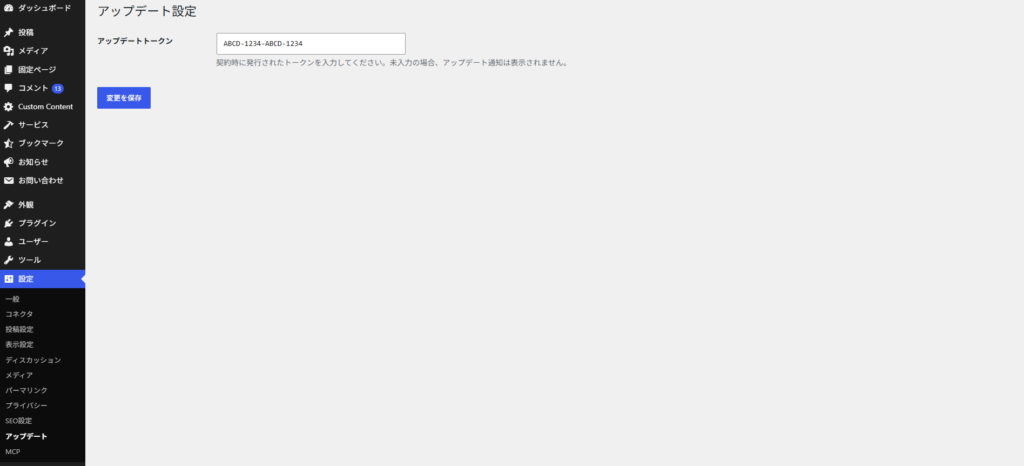
設定方法
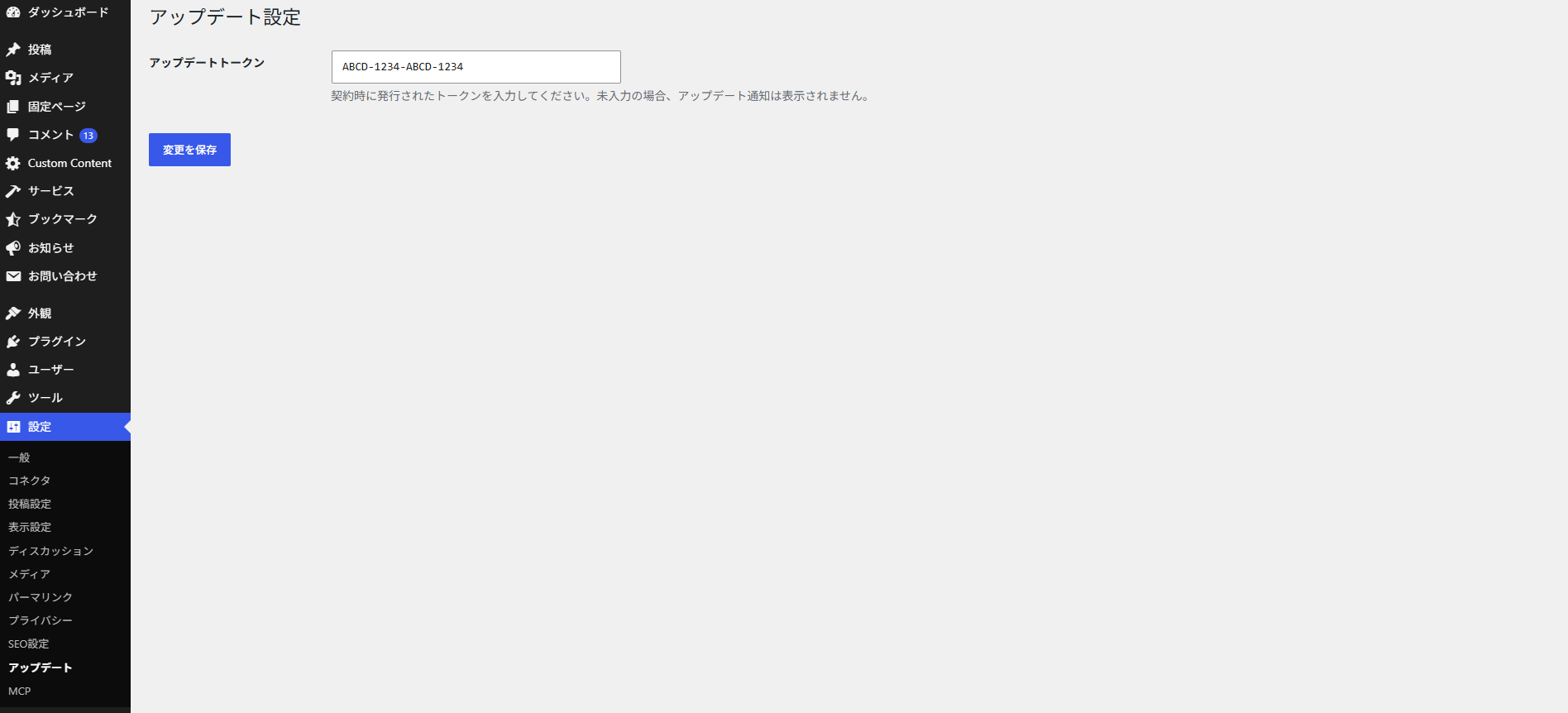
「設定」>「アップデート」を開く
契約時に発行された「アップデートトークン」を入力する
「変更を保存」をクリックする
保存後は、WordPress標準の更新チェックタイミング(約12時間ごとの自動チェック、または「プラグイン」・「テーマ」画面での再チェック)に合わせて反映されます。
この設定の仕組み
01
アップデートトークン
契約先ごとに発行される認証情報です。1つのトークンで、導入している対象製品(テーマ本体+各プラグイン)すべての更新情報を受け取れます。
02
入力箇所は1つだけ
各プラグイン側には個別の入力欄はなく、このテーマの設定画面で保存した値をすべてのプラグインが共通で参照します。
03
未入力時の挙動
トークンが空欄の場合は通信自体が発生せず、アップデート通知も一切表示されません。
💡 ポイント
保存直後はアップデート通知がすぐには出ないことがあります。WordPressの標準チェックタイミングを待つか、「プラグイン」または「テーマ」画面で更新の再チェックを実行するとすぐに確認できます。
運用時に知っておきたいポイント
- トークンは契約先ごとに個別に発行されます。第三者と共有しないでください。
- テーマ・各プラグインの更新通知やボタンの見た目は、WordPress標準の更新機能と完全に同じです。特別な操作は必要ありません。
- トークンを空欄のままにすると、アップデート通知は一切表示されません(未契約状態として意図的に扱われます)。
- 契約内容に変更があった場合、新しいトークンが発行されることがあります。その際はこの画面で入力し直してください。
よくある質問
トークンはどこで確認できますか?
契約時にご案内した情報をご確認ください。不明な場合はお問い合わせください。
プラグインごとに別々にトークンを入力する必要はありますか?
いいえ。この1箇所に入力するだけで、導入しているすべての対象製品に共通で使われます。
トークンを入力してもすぐに通知が出ません
WordPressの標準の更新チェックは自動では約12時間おきに行われます。すぐに確認したい場合は、「プラグイン」または「テーマ」画面で更新の再チェックを行ってください。
未導入のプラグインの通知も出ますか?
いいえ。実際にサイトに設置されているプラグイン・テーマのみが対象です。