BONTAには、自社と他社ツールを項目ごとに比べられる「比較表」ブロックが搭載されています。
ここではこのブロックの使い方を紹介します。
BONTAの比較表機能とは
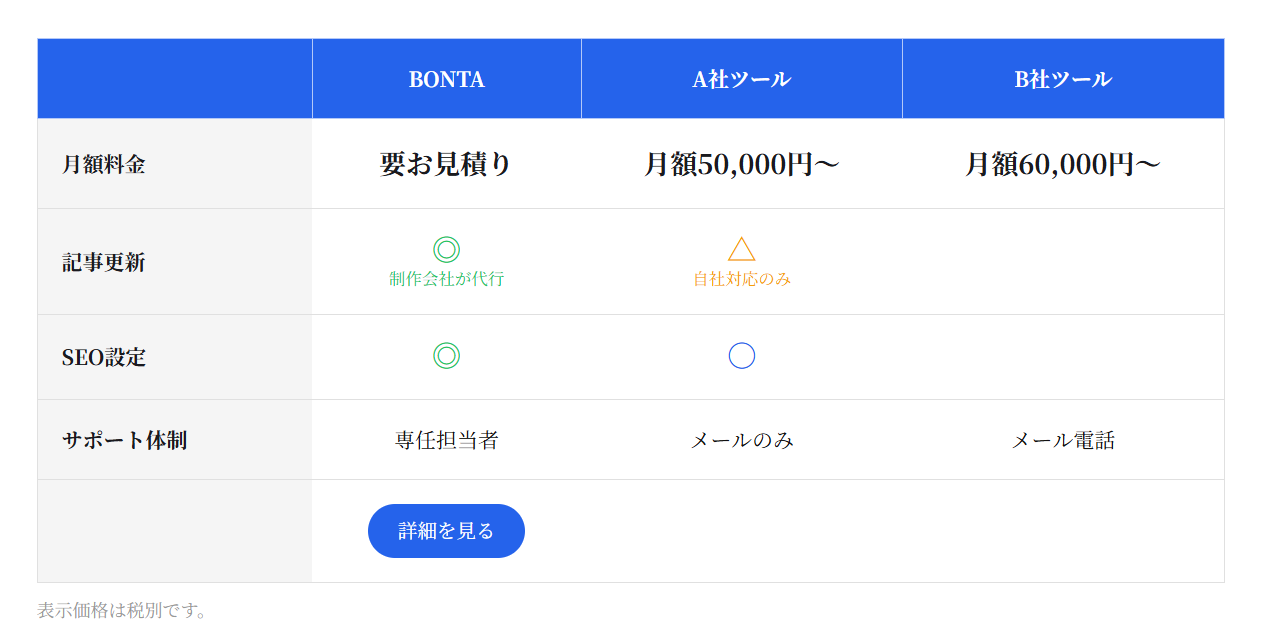
比較したいツールやプランを列に、比較したい項目を行にして表を作成できます。セレフーズカークライアント向けの比較コンテンツに使います。
| BONTA | A社ツール | B社ツール | |
|---|---|---|---|
| 月額料金 | 要お見積り | 月額50,000円〜 | 月額60,000円〜 |
| 記事更新 | ◎ 制作会社が代行 | △ 自社対応のみ | |
| SEO設定 | ◎ | ○ | |
| サポート体制 | 専任担当者 | メールのみ | メール電話 |
| 詳細を見る |
表示価格は税別です。
上の例のように、自社(BONTA)列には「詳細を見る」ボタンを表示し、他社列にはボタンを表示していません。このように列ごとにボタンの有無を切り替えられます。
比較表ブロックの挿入方法(3ステップで完了)
他のAgency Premium Blocksのパーツと同じ手順で挿入できます。
「+」ブロック追加ボタンを押す
「AGENCY PREMIUM BLOCKS」カテゴリーを開く
「比較表」を選ぶ
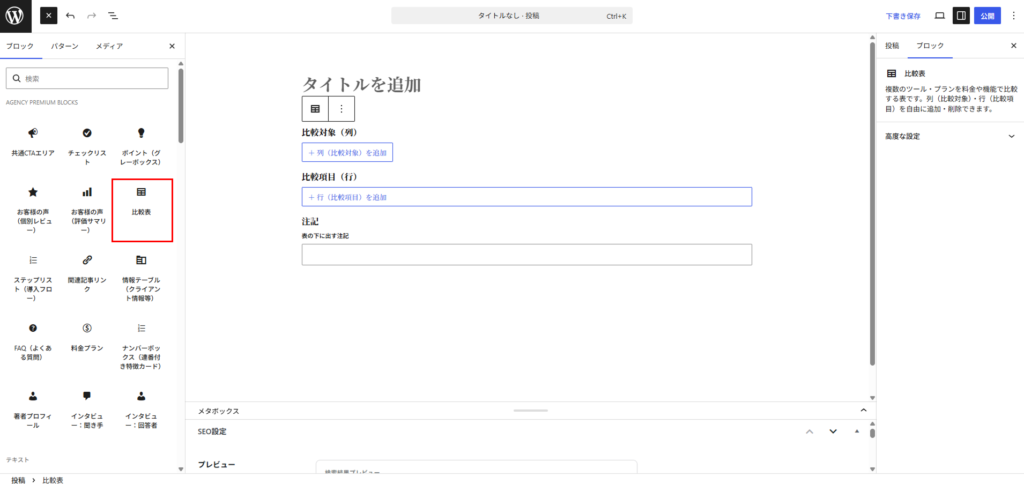
列(比較対象)・行(比較項目)の入力方法
列(比較対象)と行(比較項目)の2部構成で入力します。
列(比較対象)を追加する
ツール名は必須です。月額料金・サポート体制・ボタンは任意です。
行(比較項目)を追加する
項目名を入力し、列ごとにアイコン(◎/○/△)または自由記述を選択します。
注記を入力する(任意)
表の下に表示されます。省略しても構いません。
「料金プラン」との違い
比較表は自社と他社ツールを項目別に詳しく比べるのに向いています。一方、料金プランは自社の複数プランをシンプルに並べて見せるのに向いています。
比較表運用時の注意点(表示条件と入力ルール)
実際に運用する前に、以下の点を知っておくと安心です。
- ツール名が未入力の列は非表示になります。全列とも未入力の場合はブロック全体が非表示になります。
- 「月額料金」と「サポート体制」の行は、いずれかの列に入力がある場合のみ表示されます。
- 各セルはアイコン(◎・○・△)か、自由記述のどちらかを選べます。
- ボタンは列ごとに任意です。文言・URLの両方を入力した列だけボタンが表示されるため、他社列にはボタンを表示しない、といった使い方もできます。
- 列・行ともに上限はありませんが、並び替え専用のUIはないため、順番を変えたい場合は削除して入力し直す必要があります。
比較表機能に関するよくある質問
よくいただく質問をまとめました。
自社以外の列にはボタンを表示しないようにできますか?
できます。ボタン文言・URLを入力しなければ、その列にはボタンが表示されません。
月額料金やサポート体制は必ず入力する必要がありますか?
任意です。全列とも未入力の場合はその行自体が表示されません。
列・行の数に上限はありますか?
ありません。「+ 列を追加」「+ 行を追加」で必要な数だけ追加できます。