BONTAには、GA4・GTM・その他計測/広告タグなど、<script>を含む任意のコードを、カスタマイザーから最大10件まで順次登録できる「スクリプトタグ埋め込み」セクションが用意されています。
ここではこの設定の使い方を紹介します。
タグ埋め込み設定でできること
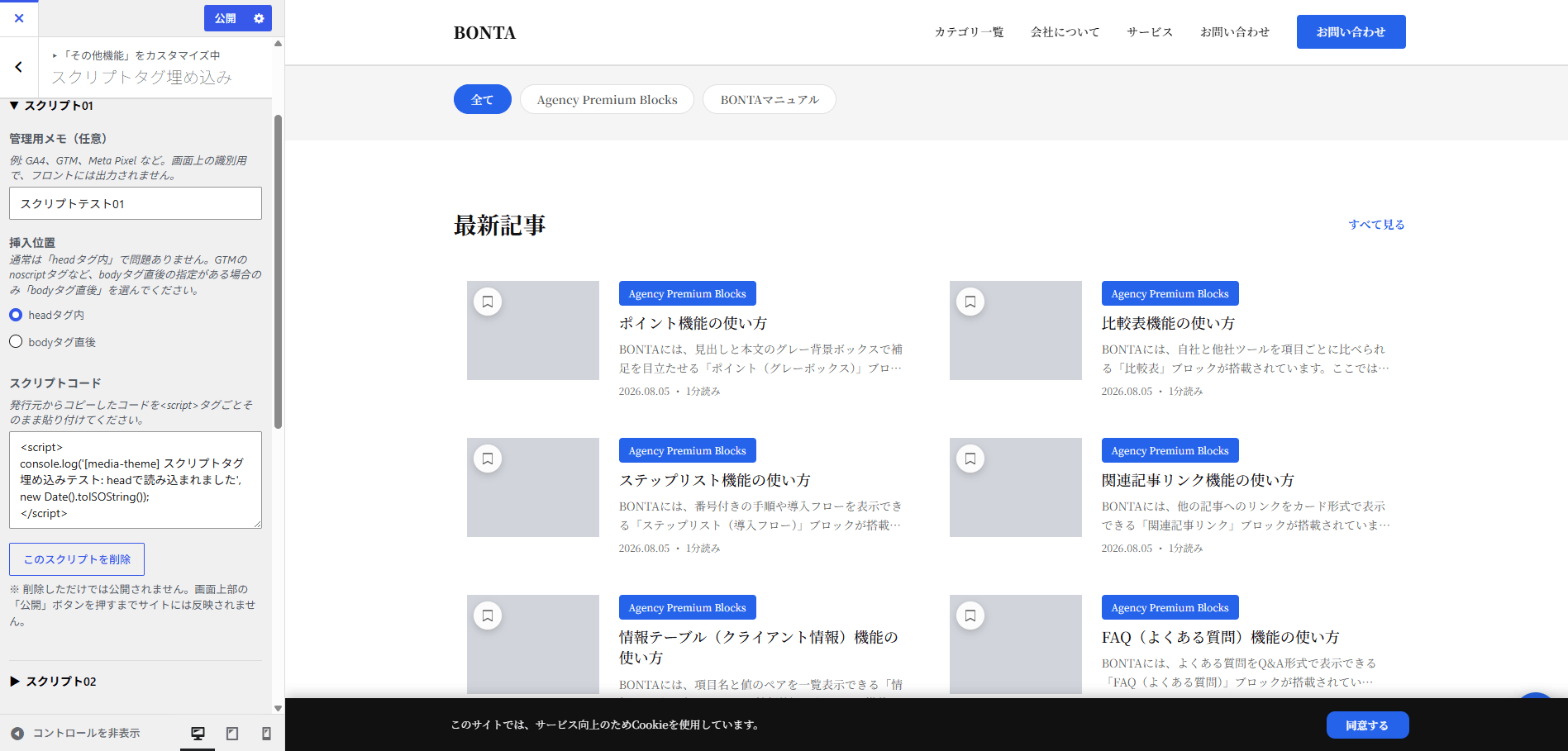
「外観」>「カスタマイズ」の「その他機能」パネル内、「スクリプトタグ埋め込み」セクションから、GA4・GTM・その他計測/広告タグなど<script>を含むコードを、最大10枠のカードとして登録できます。
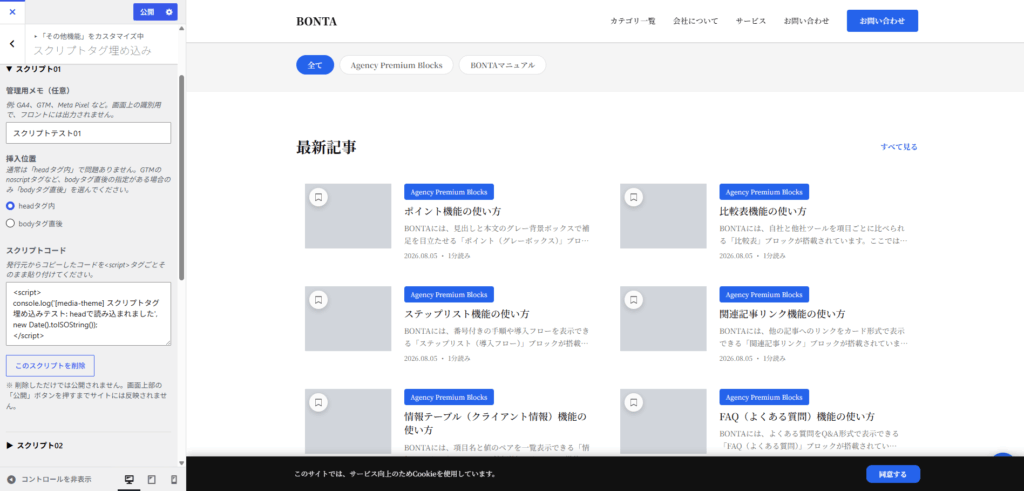
各カードは管理用メモ・挿入位置・スクリプトコードの3項目を持ち、カード名をクリックすると開閉します。
設定方法
設定は3ステップで完了します。
「外観」>「カスタマイズ」を開く
「その他機能」パネル内の「スクリプトタグ埋め込み」セクションを開く
空いているカードの「カードを登録」を押すと、そのカードの入力欄が開きます。
管理用メモ・挿入位置・スクリプトコードを入力して「公開」を押す
プレビュー中はまだ本番に反映されません。「公開」ボタンを押すまで確定しない点に注意してください。
各カードの3つの項目
登録済みの各カードには、次の3つの項目があります。
01
管理用メモ(任意)
画面上でカードを識別するためのメモです(例:「GA4」「GTM」)。フロント(実際のサイト画面)には出力されません。
02
挿入位置
「headタグ内」(既定)と「bodyタグ直後」の2択です。GA4/GTMのような通常の計測タグは「headタグ内」、GTMのnoscriptタグのようにbody直後への設置が指定されているものは「bodyタグ直後」を選びます。
03
スクリプトコード
発行元からコピーした<script>タグごとそのままのコードを貼り付けます。
出力タイミングと順番
「headタグ内」を選んだスクリプトはwp_headフック(優先度2)で、なるべく早いタイミングで出力されます。
これはGA4/GTM公式ドキュメントが推奨する「headのできるだけ上部に設置」に対応するためです。
「bodyタグ直後」を選んだスクリプトはwp_body_openフックでそのまま出力されます。
出力順はカードの登録順ではなく、スロット番号の昇順です。同意管理タグなど他より先に読み込ませたいスクリプトがある場合は、番号の小さいカードに登録してください。
💡 ポイント
スクリプトコード欄は、GA4/GTM等の計測タグ自体が<script>タグそのものであるため、タグの除去(サニタイズ)をあえて行っていません。この設定を変更できるのはカスタマイザーにアクセスできる管理者権限者のみで、WordPressコア標準の「追加CSS」パネルと同じ信頼境界として扱われています。
タグ埋め込み運用時のポイント
実際に運用する前に、以下の点を押さえておくと安心です。
- 登録できるのは最大10件までです。
- 管理用メモはフロントには表示されません。画面上の識別用です。
- 「headタグ内」はwp_head(優先度2)、「bodyタグ直後」はwp_body_openで出力されます。
- 出力順はカードの登録順ではなくスロット番号の昇順です。先に読み込ませたいタグは番号の小さいカードに登録してください。
- スクリプトコードはサニタイズされずそのまま出力されるため、カスタマイザーにアクセスできる管理者のみが編集できる設定です。
よくある質問
登録できるスクリプトの数に上限はありますか?
はい。最大10件までです。
GTMのnoscriptタグはどう設定すればいいですか?
挿入位置を「bodyタグ直後」に設定してください。通常の計測タグ(headタグ内)とは別のカードとして登録します。
複数のスクリプトを登録した場合、出力される順番はどうなりますか?
カードの登録順ではなく、スロット番号の昇順で出力されます。他より先に読み込ませたいスクリプトがある場合は、番号の小さいカードに登録してください。
貼り付けたコードの一部が消えたり書き換えられたりすることはありますか?
いいえ。スクリプトコード欄はあえてサニタイズ(タグの除去)を行っていないため、貼り付けた<script>タグはそのまま出力されます。