BONTAの記事一覧・記事詳細ページには、サイドバーに自由にパーツを配置できる「ウィジェット」機能があります。
ここではウィジェットの設定方法と、用意されている専用ウィジェットを紹介します。
サイドバーウィジェットでできること
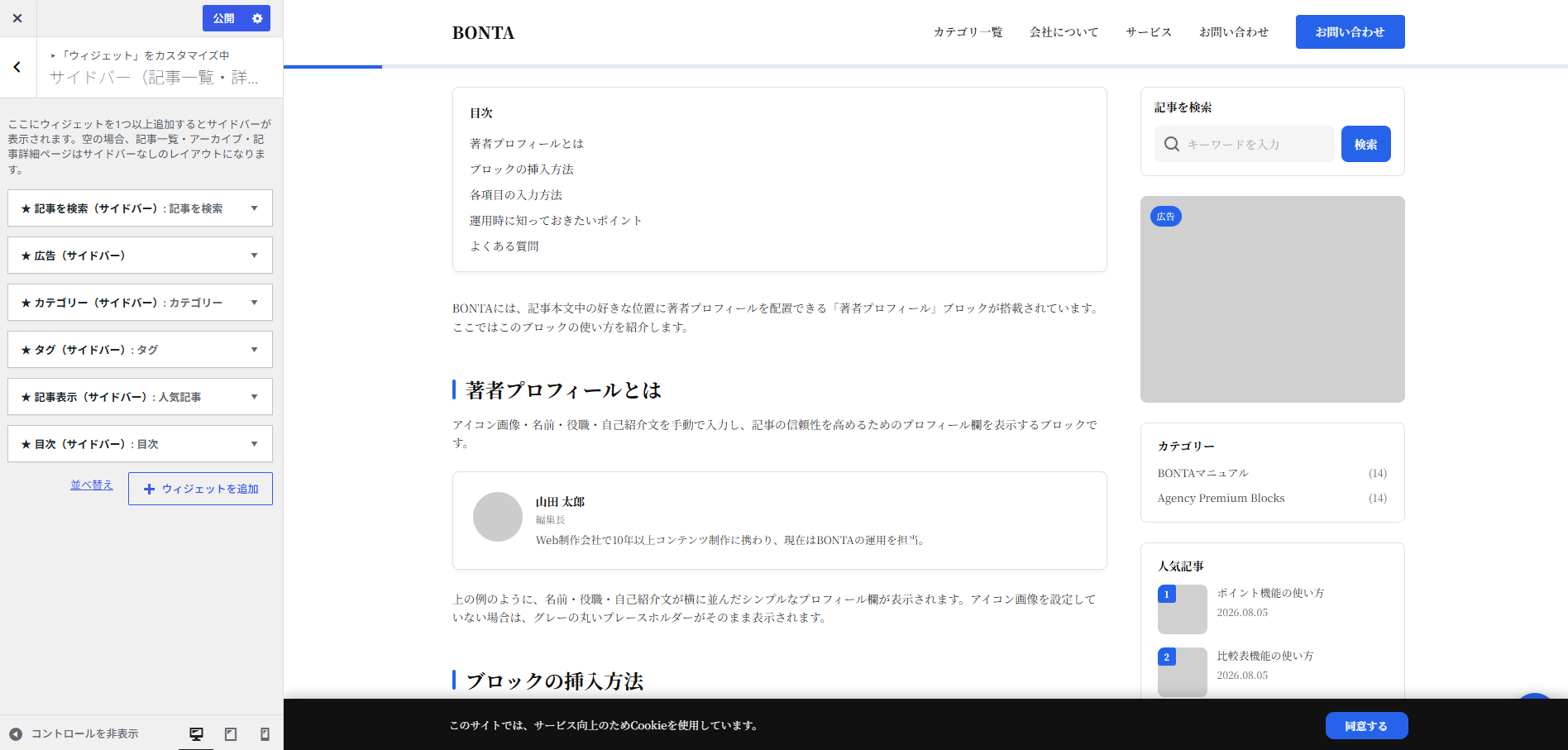
「外観」>「ウィジェット」(または「外観」>「カスタマイズ」>「ウィジェット」パネル)から、2つのサイドバーエリアに専用ウィジェットを自由に追加・並び替えできます。
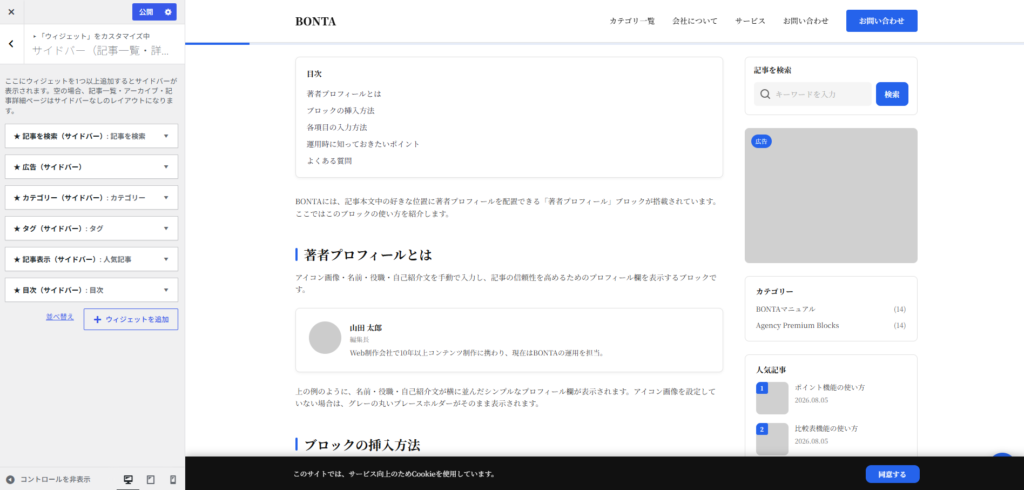
2つのサイドバーエリア
役割の違う、2つのエリアがあります。
01
サイドバー(記事一覧・詳細)
メインのサイドバーです。ここに1つ以上ウィジェットを追加するとサイドバーが表示されます。空のままだと、記事一覧・アーカイブ・記事詳細のすべてがサイドバーなしのレイアウトになります。
02
サイドバー追従(記事一覧・詳細)
ここに追加したウィジェットは、上の通常サイドバーが画面外にスクロールした段階で、ひとまとまりのまま画面に固定されて追従します。
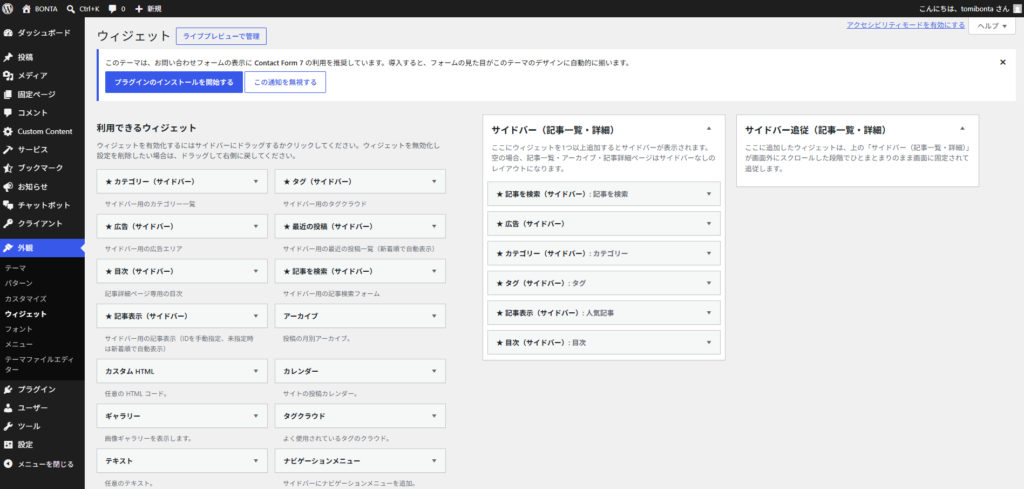
サイドバーウィジェットの設定方法
設定は3ステップで完了します。
「外観」>「ウィジェット」を開く
「外観」>「カスタマイズ」>「ウィジェット」からでも同じ内容を編集できます。
追加したいエリアの「+」ボタンを押してウィジェットを選ぶ
本テーマの専用ウィジェット(★マーク付き)のほか、WordPress標準ウィジェットも一部使えます。
各ウィジェットの項目を入力して保存(または「公開」)する
ドラッグ&ドロップで並び順を変えられます。
利用できる専用ウィジェット
BONTAには、サイドバーの見た目に合わせた専用ウィジェットデザインが7種類用意されています(いずれも「★」が先頭に付きます)。
- 記事を検索:キーワード検索フォーム
- 広告:バナー画像または広告コードを表示
- カテゴリー:投稿数順のカテゴリー一覧
- タグ:投稿数順のタグクラウド
- 記事表示:サムネイル付きで指定記事IDまたは新着順を一覧表示
- 最近の投稿:常に新着順固定で表示(レイアウトは「記事表示」と共通)
- 目次:単一投稿ページの本文からH2見出しを自動抽出して目次化(記事一覧ページでは何も表示しません)
💡 ポイント
サイドバー(記事一覧・詳細)が空のままだと、記事一覧・アーカイブ・記事詳細ページはすべてサイドバーなしの幅広レイアウトになります。まずは「サイドバー(記事一覧・詳細)」に1つ以上ウィジェットを追加するところから始めてください。
ウィジェット運用時のポイント
実際に運用する前に、以下の点を押さえておくと安心です。
- 「サイドバー(記事一覧・詳細)」が空の間は、「サイドバー追従」に何か追加しても表示されません。
- 目次ウィジェットは単一投稿表示以外では何も出力しません。
- カテゴリー・タグウィジェットは投稿数の多い順に自動ソートされ、並び順を手動で変えることはできません。
よくある質問
サイドバーを表示したくないページがあります。個別に非表示にできますか?
記事詳細・固定ページは各投稿の編集画面にあるメタボックスで個別に切り替えられます。一覧系ページ全体の一括切替は別のカスタマイザー設定で行います。
ウィジェットの並び順はどこで決まりますか?
「外観」>「ウィジェット」画面でのドラッグ&ドロップの並び順のまま、サイドバー上に上から順に表示されます。
「サイドバー追従」に何も追加しないとどうなりますか?
何も表示されません。上の通常サイドバーだけが表示されるレイアウトになります。
タイトルや表示件数などは変えられますか?
ウィジェットごとに、タイトル・表示件数などの入力欄が用意されています。記事表示ウィジェットのみ、表示したい記事IDをカンマ区切りで手動指定することもできます。