BONTAには、ヘッダー・フッターに表示するメニューを自由に組み替えられる「メニュー」機能が用意されています。
3つの独立したメニュー位置があり、それぞれ表示される場所と役割が異なります。
ここでは設定方法と、位置ごとの違いを紹介します。
BONTAのメニュー設定でできること
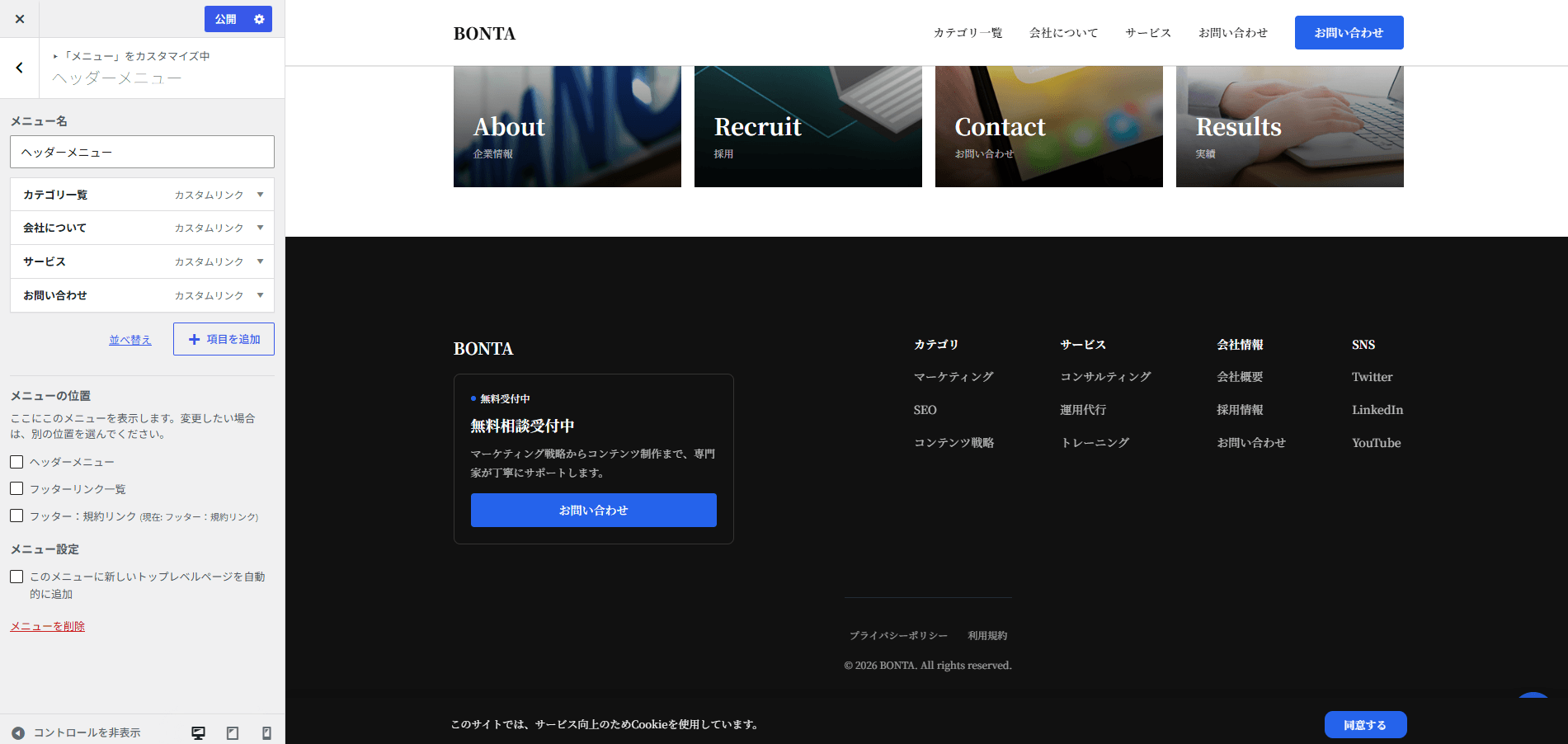
「外観」>「カスタマイズ」の「メニュー」パネル(または「外観」>「メニュー」)から、以下3つのメニュー位置にそれぞれ別々のメニューを割り当てできます。
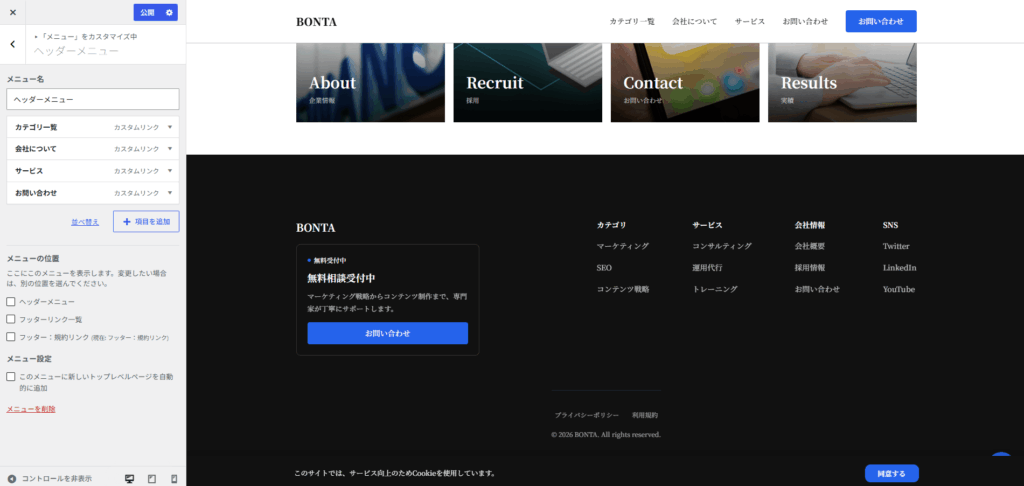
メニューの設定方法(3ステップで完了)
設定は3ステップで完了します。
「外観」>「カスタマイズ」を開く
「外観」>「メニュー」からでも同じ内容を編集できます。
「メニュー」パネルで対象のメニュー位置を選ぶ
「ヘッダーメニュー」「フッターリンク一覧」「フッター:規約リンク」のいずれかを開きます。
項目を追加・並び替えして「公開」を押す
固定ページ・カスタムリンク・カテゴリー等を項目として追加し、ドラッグ&ドロップで順番や階層を調整できます。
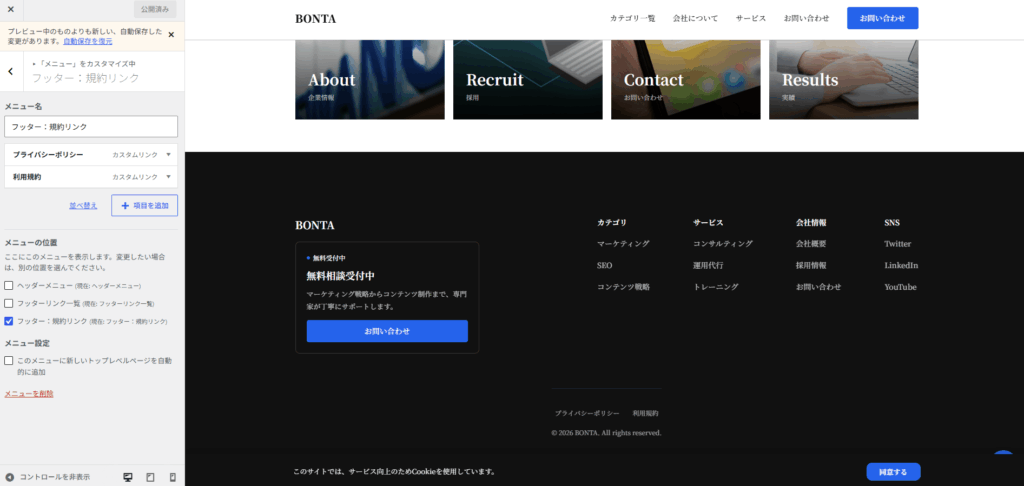
ヘッダーメニュー・フッターリンク一覧・規約リンクの違い
それぞれ表示される場所が固定されており、役割が異なります。
01
ヘッダーメニュー
ヘッダー右側のグローバルナビとして表示されます。初回セットアップ時は「カテゴリ一覧」「会社について」「サービス」「お問い合わせ」の4項目が自動作成されます。
02
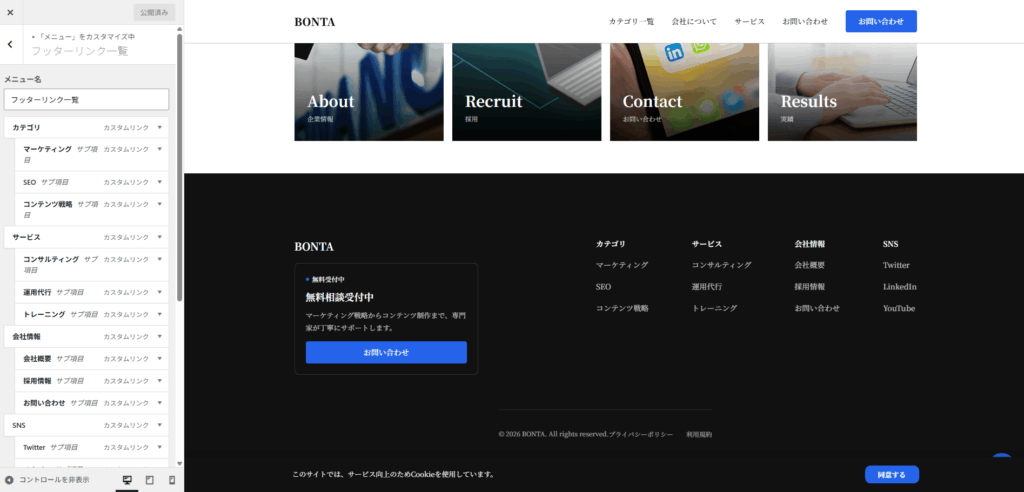
フッターリンク一覧
フッターのリンクカラムとして表示されます。トップレベルの項目がカラム見出し、その子項目がカラム内のリンクになる2階層構造です(詳しくは下記ポイント参照)。
03
フッター:規約リンク
フッター最下部の著作権表記付近に、プライバシーポリシー・利用規約などのリンクとして表示されます。
💡 ポイント
「フッターリンク一覧」は他の2つと違い、項目の階層(親子関係)に意味を持ちます。トップレベルの項目がカラムの見出しになり(見出し自体もリンクとして機能します)、その下に1階層だけドラッグ&ドロップで入れ子にした項目がカラム内のリンクとして並びます。3階層目(孫項目)は表示に反映されません。
メニュー運用時の注意点
実際に運用する前に、以下の点を押さえておくと安心です。
- 3つのメニュー位置は完全に独立しています。1つを変更しても他の2つには影響しません。
- 「フッターリンク一覧」で孫項目(3階層目)を作っても表示には反映されません。
- メニュー位置に何も割り当てていない場合は、初回セットアップ時に自動作成された既定のメニューがそのまま使われます。
- 項目には固定ページ・投稿・カテゴリー・カスタムリンクなど、WordPress標準のメニュー項目タイプがすべて使えます。
メニュー設定に関するよくある質問
ヘッダーメニューの項目数に上限はありますか?
機能上の上限はありません。ただし項目数が多いとヘッダーの横幅に収まらなくなるため、5〜6項目程度を目安にすることをおすすめします。
「フッターリンク一覧」のカラム見出しをリンクにしたくない場合は?
トップレベル項目のURL欄を空欄(またはカスタムリンクで「#」)にしておけば、クリックしても遷移しないリンクとして表示されます。
3つのうち1つだけ設定して、残り2つは初期状態のままでも大丈夫ですか?
問題ありません。それぞれ独立した設定なので、必要な位置だけ編集すれば残りは自動作成された既定のメニューのまま表示され続けます。
メニュー項目にカテゴリーページや外部サイトへのリンクを混在させられますか?
できます。1つのメニュー内に固定ページ・カテゴリー・カスタムリンク(外部URL含む)を自由に組み合わせられます。