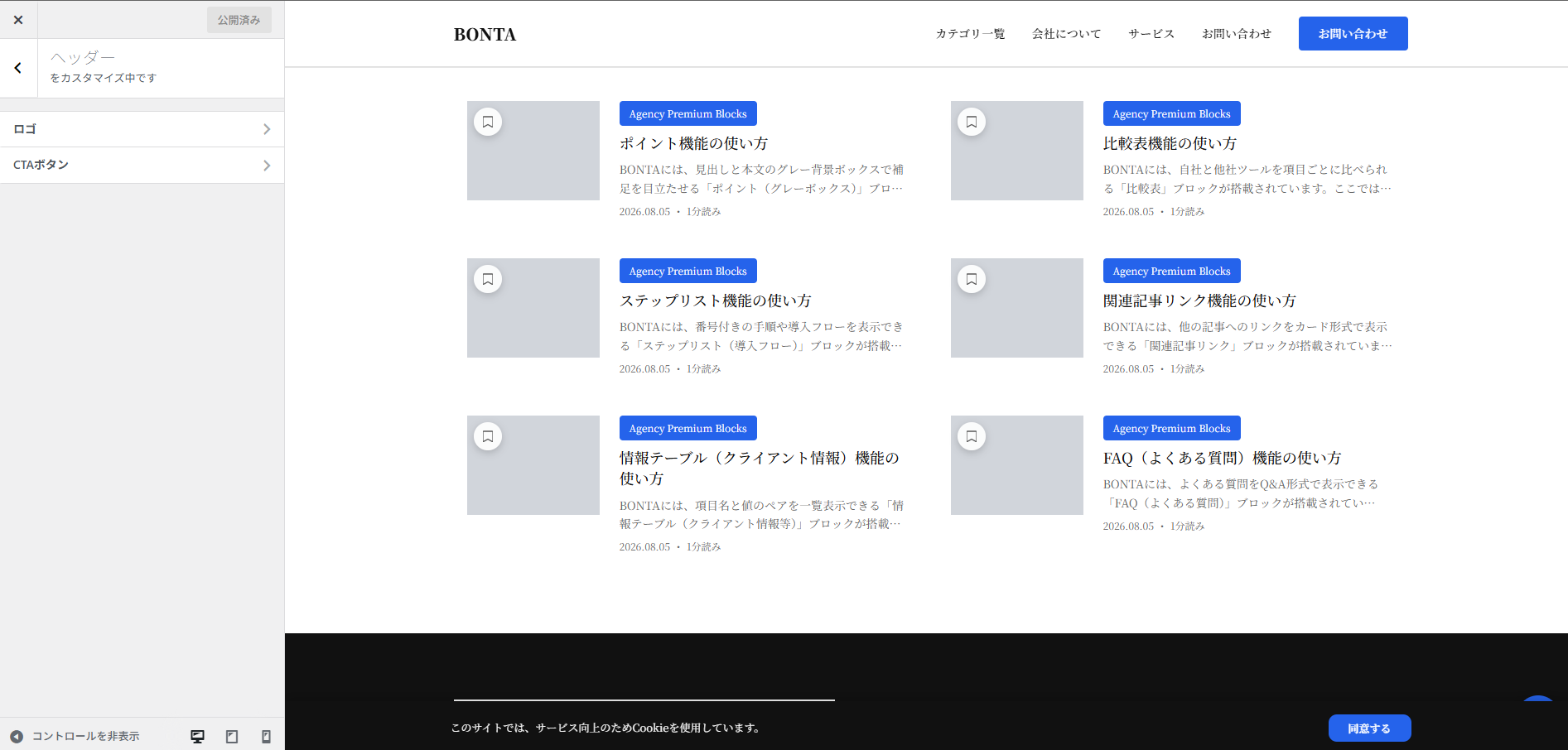
BONTAには、ヘッダー左上のロゴと、右側に表示されるお問い合わせボタンをまとめて設定できる「ヘッダー」パネルが用意されています。ここでは各項目の役割と設定方法を紹介します。
BONTAのヘッダー設定でできること(ロゴ・CTAボタン)
「外観」>「カスタマイズ」の「ヘッダー」パネルには、「ロゴ」と「CTAボタン」の2つのセクションがあります。ロゴの種類(文字/画像)の切り替えや、お問い合わせボタンの表示・文言・リンク先を設定できます。
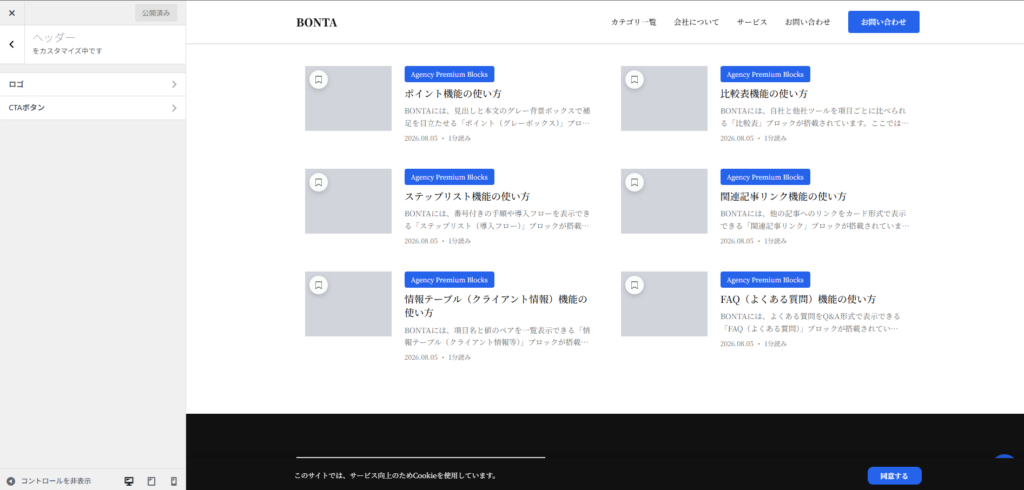
設定方法(3ステップで完了)
設定は3ステップで完了します。
「外観」>「カスタマイズ」>「ヘッダー」パネルを開く
「ロゴ」または「CTAボタン」セクションを開き、変更したい項目を設定する
「ロゴ」ではロゴの種類、「CTAボタン」ではボタンの表示・文言・リンク先を設定できます。
内容を確認して「公開」を押す
プレビュー中はまだ本番に反映されません。「公開」ボタンを押すまで確定しない点に注意してください。
ロゴの種類(文字・画像)とロゴ画像の設定
「ロゴ」セクションでは、ヘッダー左上に表示するロゴの種類を選べます。
01
ロゴの種類
「文字(サイトタイトル)」または「画像」のいずれかを選びます。既定は「文字(サイトタイトル)」です。
02
ロゴ画像
「ロゴの種類」で「画像」を選んだ場合のみ使われる、ヘッダー左上に表示する画像です。
お問い合わせボタンの表示・文言・リンク先の設定
「CTAボタン」セクションでは、ヘッダー右側に表示するお問い合わせボタンの表示・文言・リンク先を設定できます。
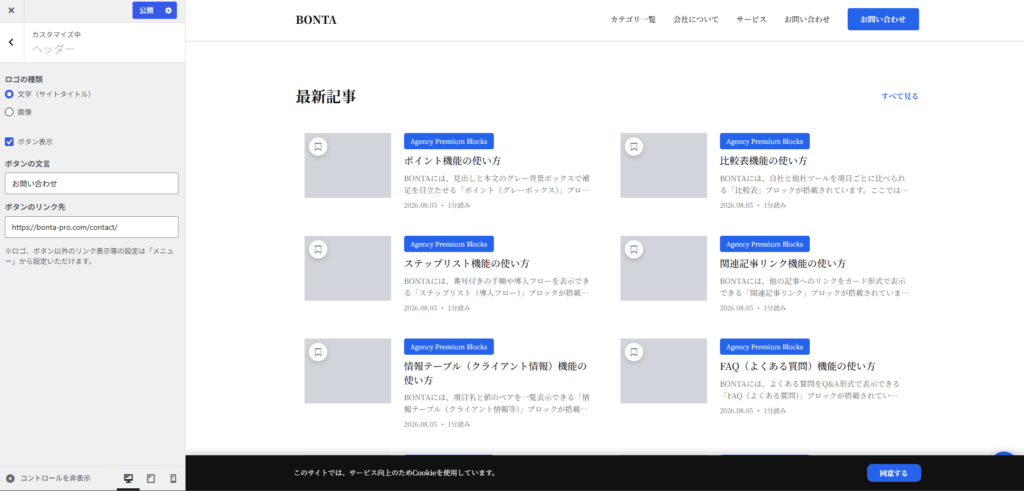
01
ボタン表示
ヘッダーのお問い合わせボタンを表示するかどうかのチェックボックスです。既定はON(表示)です。
02
ボタンの文言
ボタンに表示するテキストです。既定は「お問い合わせ」です。「ボタン表示」がONのときのみ設定できます。
03
ボタンのリンク先
ボタンを押した際の遷移先URLです。既定はサイトの「/contact/」ページです。「ボタン表示」がONのときのみ設定できます。
💡 ポイント
ロゴ・ボタン以外のリンク表示等の設定は「外観」>「メニュー」から行います。「ヘッダー」パネルではロゴとお問い合わせボタンのみを扱います。
ヘッダー設定運用時の注意点(ロゴ画像・ボタン非表示・リンク先)
- 「ロゴの種類」で「画像」を選んだ場合のみ、「ロゴ画像」の設定が反映されます。
- 「ボタン表示」をOFFにすると、文言・リンク先の設定に関わらずボタン自体が非表示になります。
- ボタンのリンク先の既定値はサイトの「/contact/」ページです。
- ロゴ・ボタン以外のリンク表示(ナビゲーションメニュー等)は「外観」>「メニュー」から設定します。
ヘッダー設定に関するよくある質問
ロゴを画像に変更するには何が必要ですか?
「ロゴの種類」で「画像」を選択し、「ロゴ画像」に画像をアップロードしてください。「文字(サイトタイトル)」のままだと画像は使われません。
お問い合わせボタンを非表示にするにはどうすればよいですか?
「CTAボタン」セクションの「ボタン表示」をOFFにしてください。OFFにすると文言・リンク先の設定に関わらずボタンごと非表示になります。
ボタンのリンク先を変更できますか?
はい。「ボタンのリンク先」に任意のURLを入力すると、そのURLに変更できます。既定はサイトの「/contact/」ページです。
ナビゲーションメニューの項目もこのパネルから設定できますか?
いいえ。ロゴ・ボタン以外のリンク表示等の設定は「外観」>「メニュー」から行います。