BONTAには、フッターに表示するロゴとCTAブロック(バッジ・見出し・説明文・ボタン等)をまとめて設定できる「フッター」セクションが用意されています。ここでは各項目の役割と設定方法を紹介します。
BONTAのフッター設定でできること
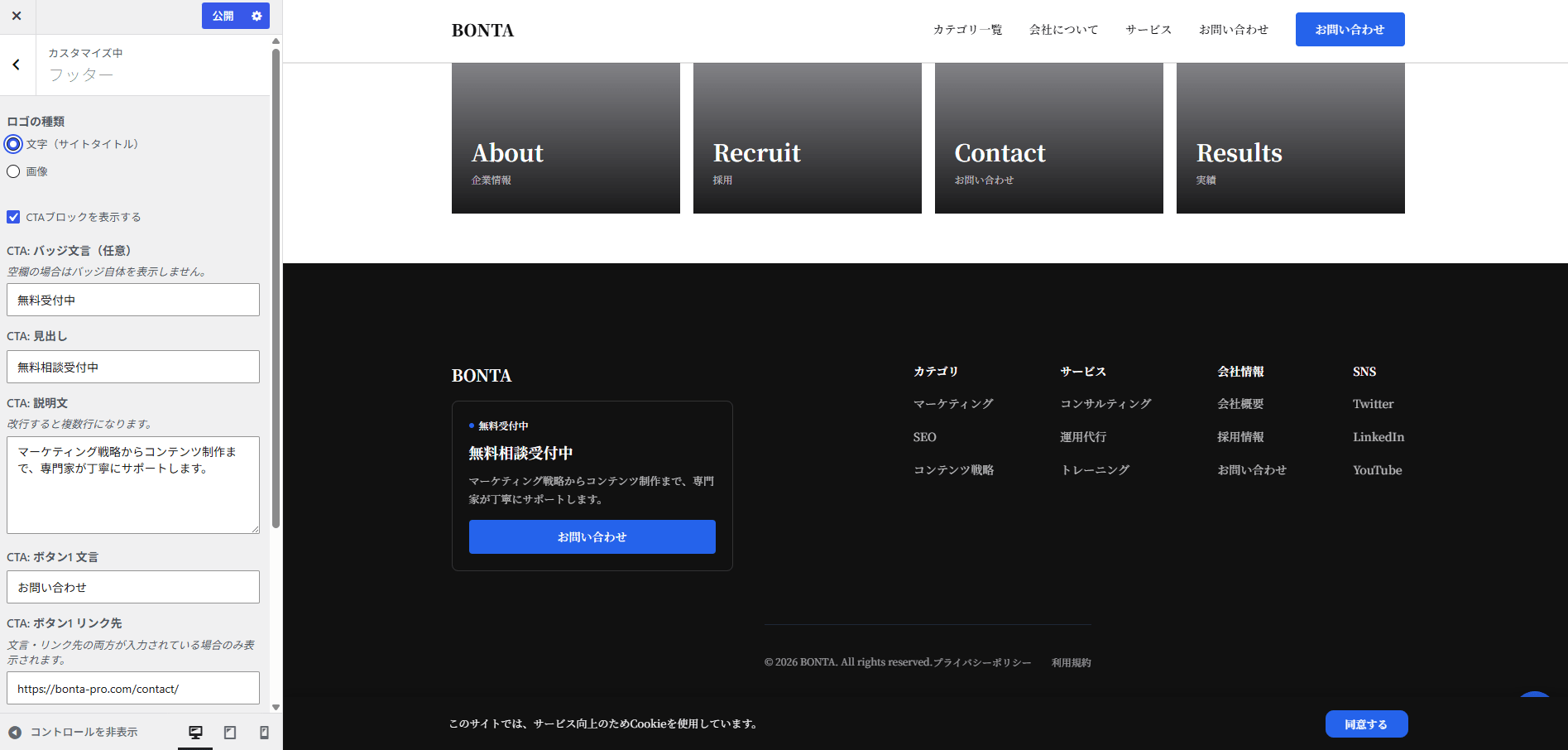
「外観」>「カスタマイズ」の「フッター」セクションから、フッターのロゴの種類やCTAブロックの表示・バッジ文言・見出し・説明文・ボタン1/ボタン2を設定できます。
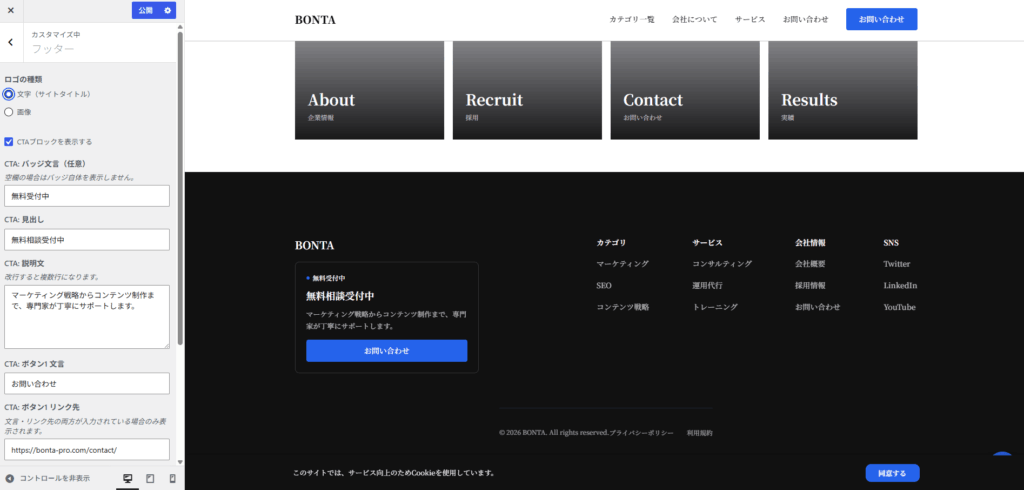
フッターの設定方法(3ステップで完了)
設定は3ステップで完了します。
「外観」>「カスタマイズ」を開く
「フッター」セクションを開き、変更したい項目を設定する
ロゴの種類やCTAブロックの各項目を設定できます。
内容を確認して「公開」を押す
プレビュー中はまだ本番に反映されません。「公開」ボタンを押すまで確定しない点に注意してください。
ロゴ・CTAブロック各項目の役割
「フッター」セクションには主に以下の項目があります。
01
ロゴの種類
「文字(サイトタイトル)」または「画像」のいずれかを選びます。既定は「文字(サイトタイトル)」です。
02
ロゴ画像
「ロゴの種類」で「画像」を選んだ場合のみ使われます。フッター背景は暗い色のため、白抜き・反転版など背景に合うロゴ画像を選んでください。
03
CTAブロックを表示する
フッター下部のCTAブロック(バッジ・見出し・説明文・ボタン)自体を表示するかどうかのチェックボックスです。既定はON(表示)です。
04
バッジ文言(任意)
CTAブロック上部に表示する小さなバッジの文言です。既定は「無料受付中」。空欄の場合はバッジ自体を表示しません。
05
見出し
CTAブロックの見出しです。既定は「無料相談受付中」。
06
説明文
CTAブロックの説明文です。既定は「マーケティング戦略からコンテンツ制作まで、専門家が丁寧にサポートします。」。改行すると複数行になります。
07
ボタン1(文言・リンク先)
1つ目のボタンです。文言の既定は「お問い合わせ」、リンク先の既定はサイトの「/contact/」ページです。文言・リンク先の両方が入力されている場合のみ表示されます。
08
ボタン2(文言・リンク先、任意)
2つ目のボタンです。既定の文言は「資料請求」、リンク先は空欄です。文言・リンク先の両方が入力されている場合のみ表示され、ボタン1のみの場合は自動的に1つだけ表示されます。
💡 ポイント
バッジ文言・ボタン2は空欄のままでも問題ありません。バッジ文言が空欄ならバッジ自体が非表示に、ボタン2は文言・リンク先のどちらかが空欄だと自動的にボタン1のみの表示になります。
フッター運用時の注意点
- 「CTAブロックを表示する」をOFFにすると、バッジ・見出し・説明文・ボタンをまとめて非表示にできます。
- 「ロゴの種類」で「画像」を選んだ場合のみ、「ロゴ画像」の設定が反映されます。フッター背景が暗色のため、背景に合う配色の画像を選んでください。
- ボタンは文言・リンク先の両方が入力されて初めて表示されます。片方だけでは表示されません。
- ロゴ・CTA関連以外のリンク表示等の設定は「外観」>「メニュー」から行います。
フッターの設定に関するよくある質問
フッターのCTAブロックだけを非表示にできますか?
はい。「CTAブロックを表示する」をOFFにすると、バッジ・見出し・説明文・ボタンをまとめて非表示にできます。ロゴの表示には影響しません。
バッジを表示したくない場合はどうすればよいですか?
「バッジ文言」を空欄にしてください。空欄の場合はバッジ自体が表示されなくなります。
ボタンを1つだけにしたい場合はどうすればよいですか?
「ボタン2」の文言またはリンク先を空欄にしてください。文言・リンク先の両方が入力されている場合のみボタン2が表示されるため、片方が空欄であれば自動的にボタン1のみが表示されます。
フッターロゴに画像を使う際の注意点はありますか?
フッター背景は暗い色のため、白抜き・反転版など背景に合うロゴ画像を選んでください。