BONTAでは、TOPページのメインビジュアル直下に「お知らせ」を表示できる「TOP-お知らせ」セクションが用意されています。ここでは表示件数や対象記事の指定方法、「NEW」バッジの表示期間について紹介します。
BONTAのTOP-お知らせブロックの設定でできること
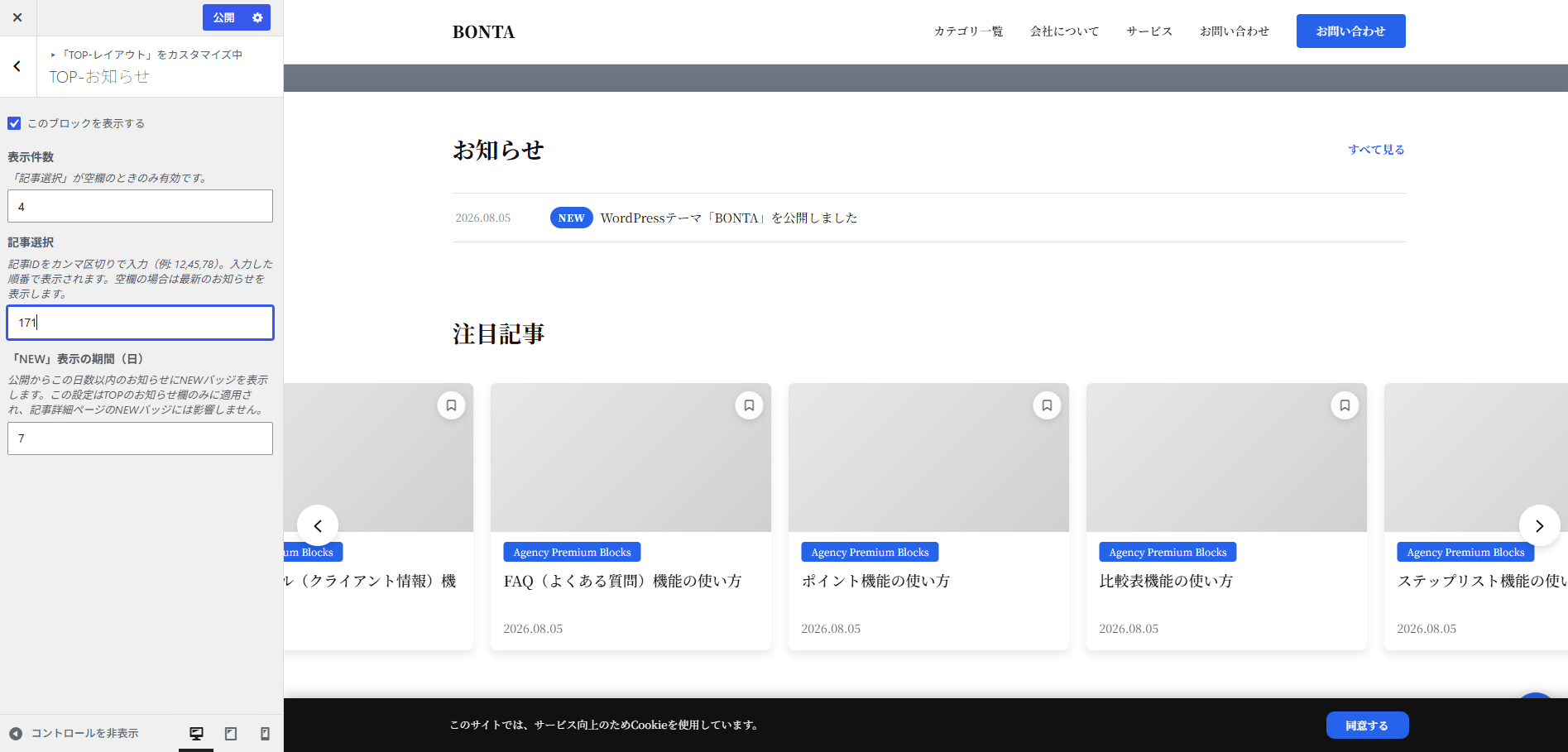
「外観」>「カスタマイズ」の「TOP-レイアウト」パネル内、「TOP-お知らせ」セクションから、TOPページのお知らせブロックの表示・非表示や、掲載する記事、「NEW」バッジの表示期間などをまとめて設定できます。
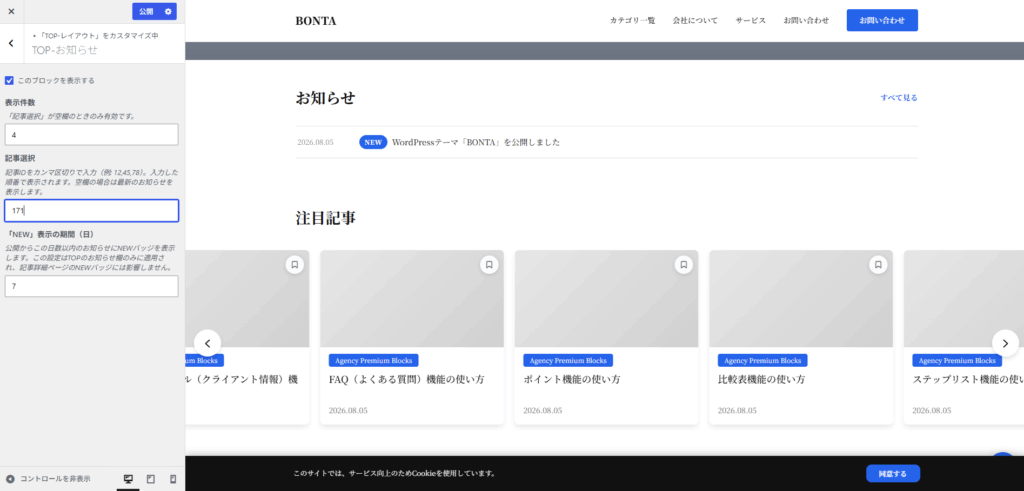
TOP-お知らせブロックの設定方法(4ステップで完了)
設定は4ステップで完了します。
「外観」>「カスタマイズ」を開く
「TOP-レイアウト」パネル内の「TOP-お知らせ」セクションを開く
「このブロックを表示する」チェックボックスで、お知らせブロック自体の表示・非表示を切り替えられます。
表示件数・記事選択・「NEW」表示の期間を必要に応じて入力する
「記事選択」欄が空欄の場合は「表示件数」の設定に従って、最新のお知らせが自動的に表示されます。
内容を確認して「公開」を押す
プレビュー中はまだ本番に反映されません。「公開」ボタンを押すまで確定しない点に注意してください。
表示切り替え・表示件数・記事選択・「NEW」表示期間の役割
「TOP-お知らせ」セクションには4つの項目があります。それぞれの役割は次のとおりです。
01
このブロックを表示する
お知らせブロック自体の表示・非表示を切り替えるチェックボックスです。既定はON(表示)です。
02
表示件数
お知らせの表示件数です(既定4件、1〜10件で指定可能)。「記事選択」欄が空欄のときのみ有効です。
03
記事選択
表示したい記事のIDをカンマ区切りで指定します(例: 12,45,78)。入力した順番で表示され、空欄の場合は最新のお知らせが自動的に表示されます。
04
「NEW」表示の期間(日)
公開からこの日数以内のお知らせに「NEW」バッジを表示します(既定7日、1〜30日で指定可能)。
💡 ポイント
「NEW」表示の期間の設定は、TOPページのお知らせ欄のみに適用されます。記事詳細ページに表示される「NEW」バッジには影響しませんので、あわせて調整したい場合は別途ご注意ください。
TOP-お知らせブロック運用時の注意点
実際に運用する前に、以下の点を押さえておくと安心です。
- 「記事選択」欄に記事IDを入力すると、その記事が入力順に表示され、「表示件数」の設定は使われなくなります。
- 「記事選択」欄が空欄の場合は、最新のお知らせが「表示件数」で指定した件数分自動的に表示されます。
- 記事IDは投稿編集画面のURL(post.php?post=◯◯)に含まれる数字で確認できます。
- 「NEW」表示の期間は、TOPのお知らせ欄専用の設定です。記事詳細ページの「NEW」バッジとは別に管理されます。
TOP-お知らせブロックに関するよくある質問
「表示件数」を変更しても反映されないのはなぜですか?
「記事選択」欄に記事IDが入力されている場合、「表示件数」の設定は使われません。「記事選択」欄を空欄に戻すと、「表示件数」の設定が有効になります。
記事IDはどこで確認できますか?
投稿の編集画面を開いたときのURL(post.php?post=◯◯)に含まれる数字が記事IDです。
「記事選択」で指定した記事を消さずに、一時的に非表示にしたいときはどうすればいいですか?
「このブロックを表示する」のチェックを外してください。「記事選択」欄の内容はそのまま保持されるので、再度チェックを入れれば同じ記事が表示されます。
「NEW」バッジの表示期間を変更すると、記事詳細ページの「NEW」バッジにも影響しますか?
いいえ。この設定はTOPページのお知らせ欄のみに適用され、記事詳細ページの「NEW」バッジには影響しません。