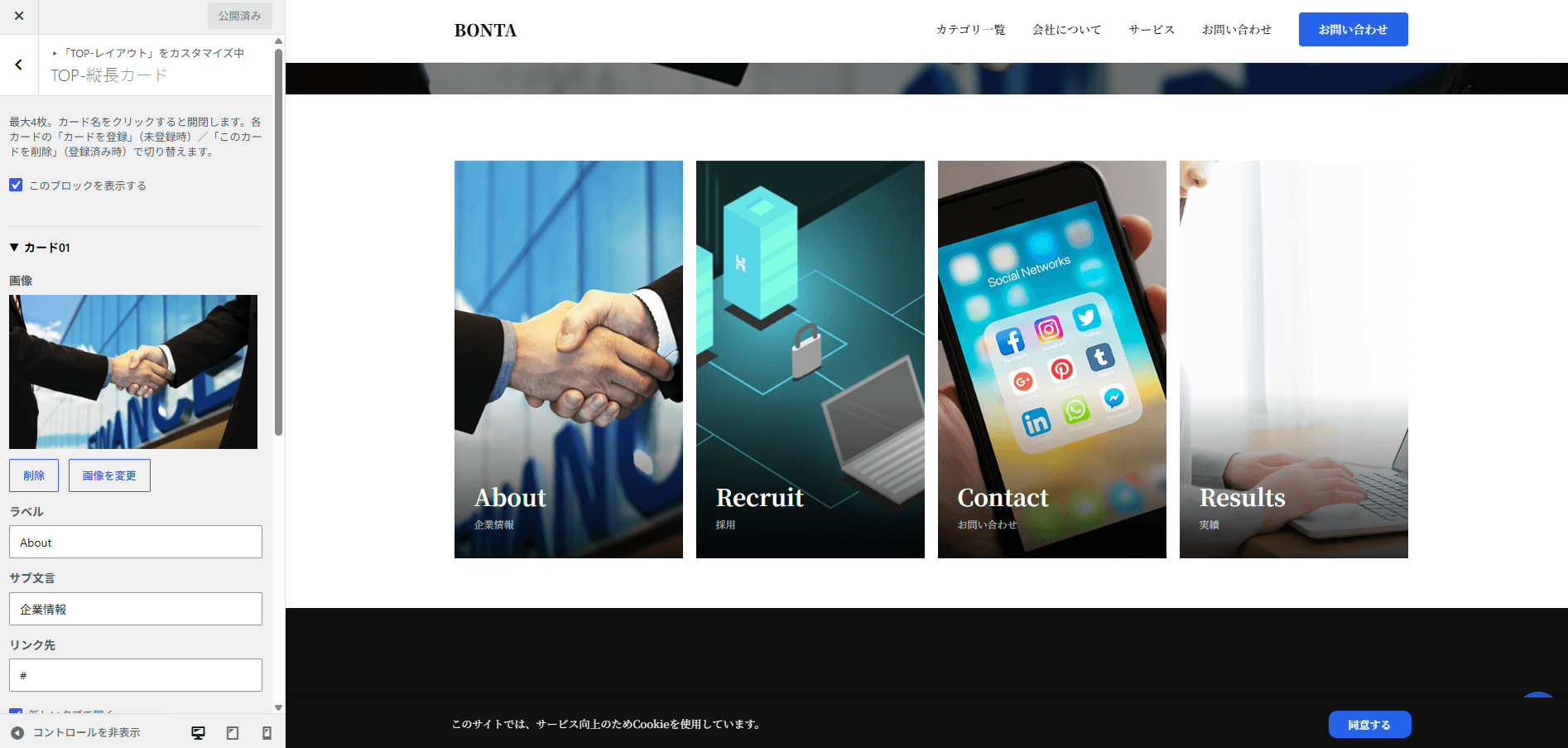
BONTAのTOPページ下部には、画像とラベルを組み合わせた縦長のリンクカードを最大4枚並べられる「TOP-縦長カード」ブロックが用意されています。ここではこの設定の使い方を紹介します。
TOP-縦長カード(リンクブロック)でできること
「外観」>「カスタマイズ」の「TOP-レイアウト」パネル内にある「TOP-縦長カード」セクションから、最大4枚のカードをそれぞれ独立して登録・削除でき、カードごとに画像・ラベル・サブ文言・リンク先・新しいタブで開くかを設定できます。既定ではカード1=About(企業情報)・カード2=Recruit(採用)・カード3=Contact(お問い合わせ)・カード4=Results(実績)という内容が入っており、リンク先はいずれも「#」です。
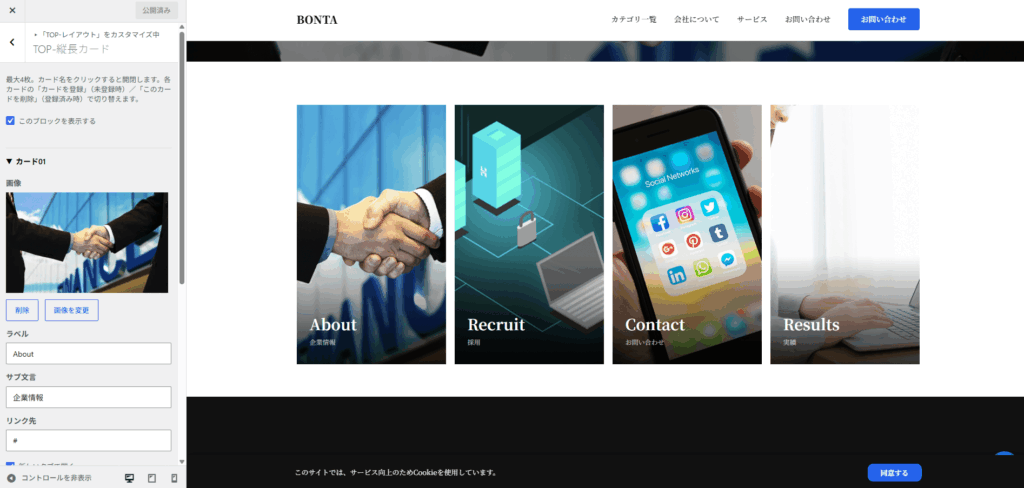
TOP-縦長カードの設定方法(3ステップで完了)
設定は3ステップで完了します。「カード01」〜「カード04」はそれぞれクリックで開閉する見出しになっています。
「外観」>「カスタマイズ」を開く
「TOP-レイアウト」パネル内の「TOP-縦長カード」セクションを開く
「このブロックを表示する」チェックボックスと、「カード01」〜「カード04」の見出しが並んでいます。編集したいカードの見出しをクリックすると開閉します。
各カードの項目を編集し、「カードを登録」または「このカードを削除」を押してから「公開」を押す
プレビュー中はまだ本番に反映されません。「公開」ボタンを押すまで確定しない点に注意してください。
カードの登録・削除と中身の編集は別の操作
「TOP-縦長カード」セクションでは、カードの表示/非表示を切り替える操作と、カードの中身を編集する操作が分かれています。
01
カードの登録・削除
各カードには「カードを登録」(未登録時)または「このカードを削除」(登録済み時)のボタンがあり、これを押すことでそのカードがTOPページに表示されるかどうかが切り替わります。項目を空欄にするだけでは非表示になりません。
02
各カードの中身の編集
画像・ラベル・サブ文言・リンク先・新しいタブで開くか、の5項目を個別に設定できます。既定値はカード1=About/企業情報、カード2=Recruit/採用、カード3=Contact/お問い合わせ、カード4=Results/実績で、リンク先はいずれも「#」です。
💡 ポイント
カードの画像・ラベル・サブ文言・リンク先などの中身は、カスタマイザーのプレビュー画面にリアルタイムで反映されます。ただしカードの登録・削除も含め、実際にサイトへ反映されるのは他の設定と同じく「公開」ボタンを押した後です。プレビューだけで満足せず、必ず公開してください。
TOP-縦長カード運用時の注意点(表示上限・リンク先の初期値)
- 表示できるカードは最大4枚までです。
- カードを表示するには、対象カードの「カードを登録」ボタンを押す必要があります(画像やラベルを入力しただけでは表示されません)。
- 表示中のカードを減らしたい場合は、そのカードの「このカードを削除」ボタンを押します。
- 文言・画像・リンク先の変更はプレビューに即時反映されますが、サイトへの反映には「公開」が必要です。
- 初期状態ではカード1〜4のリンク先はすべて「#」なので、公開前に必ず実際のリンク先へ変更してください。
TOP-縦長カード設定に関するよくある質問
カードを4枚未満で運用することはできますか?
はい。表示したい枚数のカードだけ「カードを登録」し、残りは登録しないでおけば、4枚未満の枚数で表示されます。
画像やラベルを空欄にすれば、そのカードは非表示になりますか?
いいえ。空欄にするだけでは非表示になりません。非表示にしたい場合は、そのカードの「このカードを削除」ボタンを押してください。
カードの内容を変更すると、すぐにサイトに反映されますか?
プレビュー画面には即座に反映されますが、実際のサイトに反映されるのは「公開」ボタンを押した後です。
「新しいタブで開く」はカードごとに個別に設定できますか?
はい。4枚それぞれに独立したチェックボックスがあり、カードごとにON/OFFを設定できます(既定はOFF)。