BONTAのTOPページには、複数の記事を横にスクロールして紹介できる「注目記事」スライダーがあります。「TOP-記事スライダー」セクションから、その表示・非表示や掲載する記事を設定できます。
TOPページの注目記事スライダーでできること
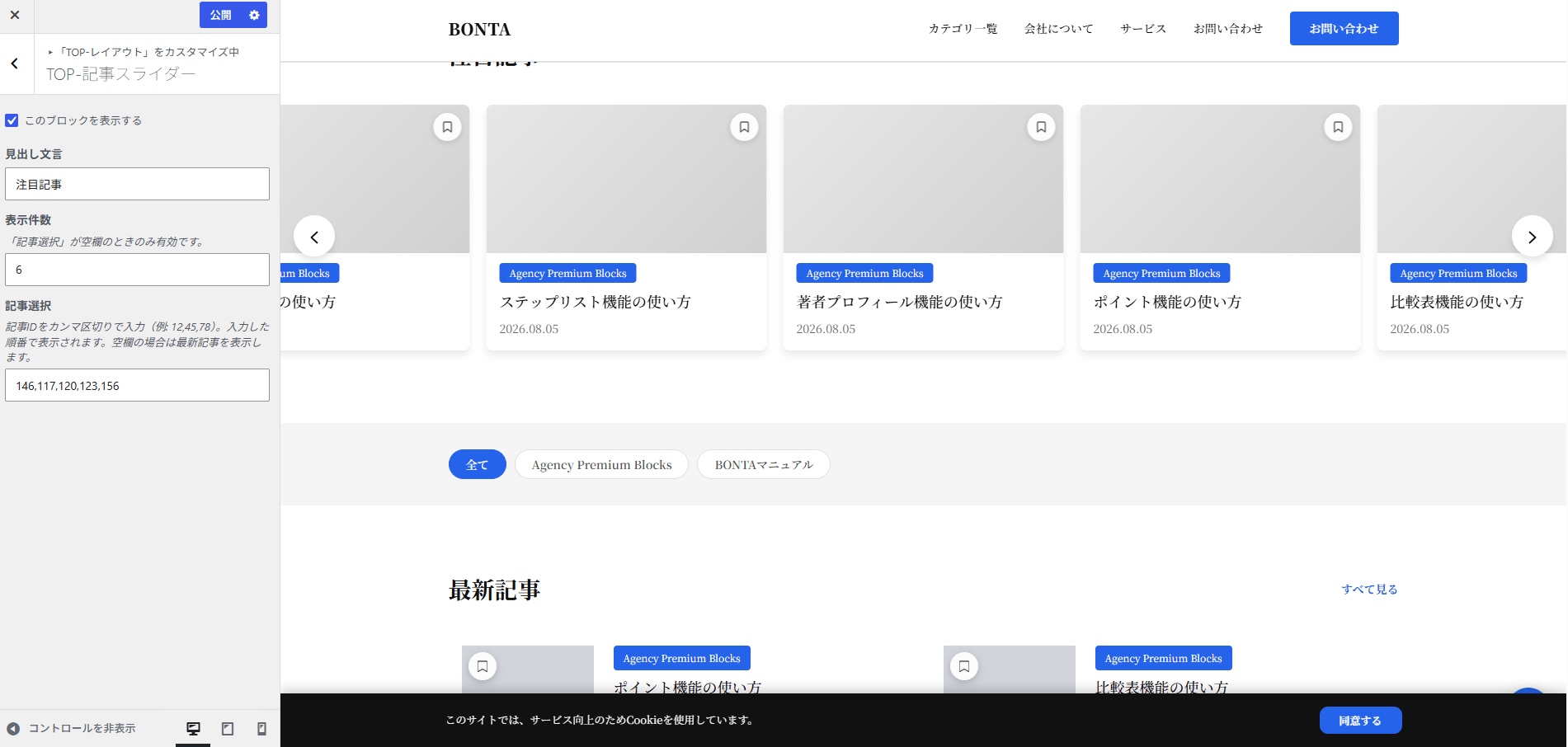
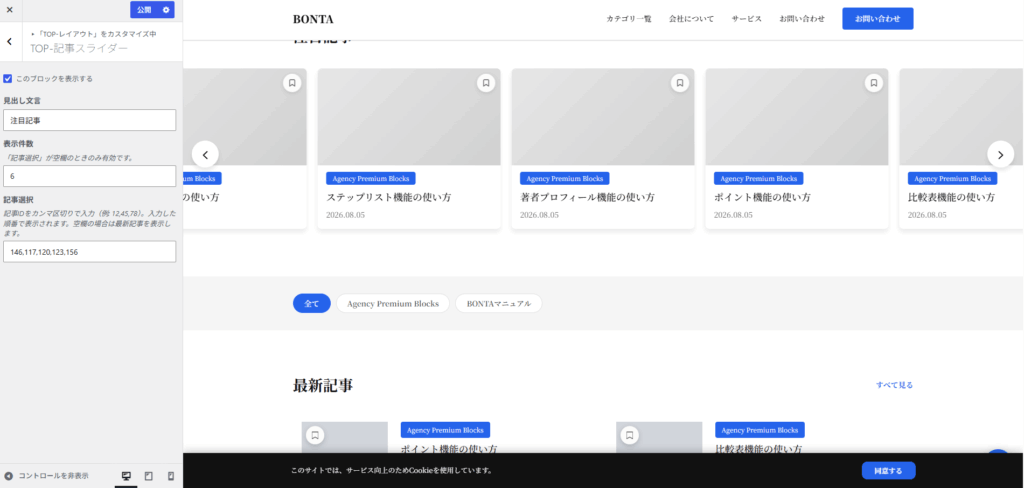
「外観」>「カスタマイズ」の「TOP-レイアウト」パネル内、「TOP-記事スライダー」セクションから、注目記事スライダーの表示・非表示や見出し文言、掲載する記事などをまとめて設定できます。
注目記事スライダーの設定方法(4ステップで完了)
設定は4ステップで完了します。
「外観」>「カスタマイズ」を開く
「TOP-レイアウト」パネル内の「TOP-記事スライダー」セクションを開く
「このブロックを表示する」チェックボックスで、スライダー自体の表示・非表示を切り替えられます。
見出し文言・表示件数・記事選択を必要に応じて入力する
「記事選択」欄が空欄の場合は「表示件数」の設定に従って、最新記事が自動的に表示されます。
内容を確認して「公開」を押す
プレビュー中はまだ本番に反映されません。「公開」ボタンを押すまで確定しない点に注意してください。
各項目の役割(表示切替・見出し文言・表示件数・記事選択)
「TOP-記事スライダー」セクションには4つの項目があります。それぞれの役割は次のとおりです。
01
このブロックを表示する
注目記事スライダー自体の表示・非表示を切り替えるチェックボックスです。既定はON(表示)です。
02
見出し文言
スライダー上部に表示される見出しのテキストです。既定は「注目記事」です。
03
表示件数
スライダーに表示する記事数です(既定6件、1〜10件で指定可能)。「記事選択」欄が空欄のときのみ有効です。
04
記事選択
表示したい記事のIDをカンマ区切りで指定します(例: 12,45,78)。入力した順番で表示され、空欄の場合は最新記事が自動的に表示されます。
💡 ポイント
「記事選択」欄に記事IDを入力すると、その記事だけが入力した順番で表示され、「表示件数」の設定は使われなくなります。特定の記事を意図した順番で並べたい場合はこちらを使ってください。
注目記事スライダー運用時の注意点(記事選択優先時の表示件数の扱い・OFF時の構造化データへの影響)
実際に運用する前に、以下の点を押さえておくと安心です。
- 「記事選択」欄に記事IDを入力すると、「表示件数」の設定は使われなくなります。
- 「記事選択」欄が空欄の場合は、最新記事が「表示件数」で指定した件数分自動的に表示されます。
- 「このブロックを表示する」をOFFにすると、TOPページからスライダー自体が非表示になります。
- 見出し文言は「注目記事」以外の言葉に自由に変更できます。
注目記事スライダーに関するよくある質問
「表示件数」を変更しても記事の数が変わらないのはなぜですか?
「記事選択」欄に記事IDが入力されている場合、「表示件数」の設定は使われません。「記事選択」欄を空欄に戻すと、「表示件数」の設定が有効になります。
スライダーをOFFにすると、TOPページの他のセクション(最新記事など)にも影響しますか?
いいえ。「TOP-記事スライダー」の表示・非表示は他のセクションとは独立した設定です。この設定をOFFにしても、最新記事セクションなど他のブロックの表示には影響しません。
このブロックをOFFにすると、構造化データ(JSON-LD)にも影響しますか?
はい。Basic SEO Managerプラグインが生成するTOPページの構造化データ(ItemList)は、このブロックの表示・非表示の設定に連動しており、OFFにするとその一覧データからも除外されます。
記事IDはどこで確認できますか?
投稿の編集画面を開いたときのURL(post.php?post=◯◯)に含まれる数字が記事IDです。